Via Versions installeer je in een paar klikken een andere Minecraft-versie of een ander servertype, bijvoorbeeld van Vanilla naar Paper.
Voordat je begint
- Maak een back-up. Zonder back-up kun je een versiewissel niet terugdraaien.
- Teruggaan naar een oudere versie kan je wereld beschadigen. Doe dat alleen met een back-up of een nieuwe wereld.
- Plugins en mods moeten de nieuwe versie ondersteunen.
Welk servertype kies je?
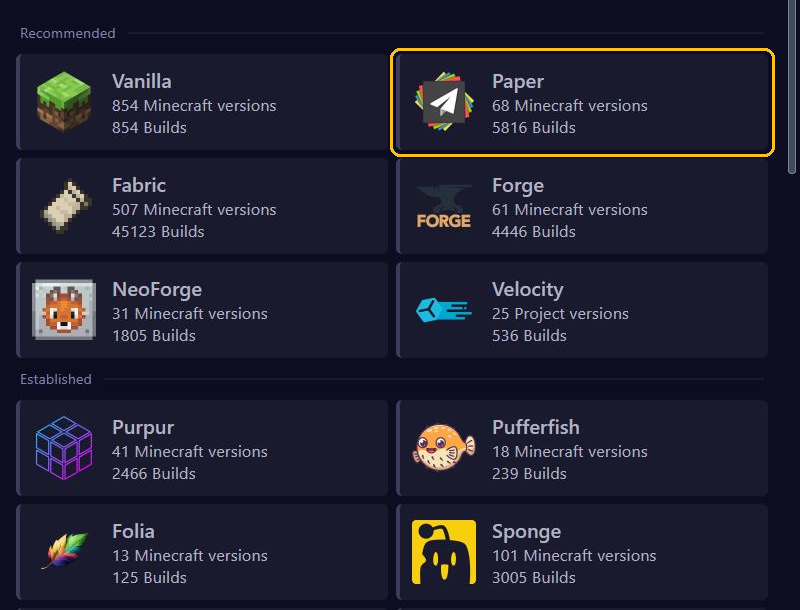
- Paper of Purpur: voor plugins. De beste keuze voor de meeste servers.
- Fabric, Forge of NeoForge: voor mods.
- Vanilla: Minecraft zoals Mojang het maakt, zonder plugins of mods.
- Velocity: een proxy die meerdere servers aan elkaar koppelt.
Een versie installeren
1. Kies het servertype
Open je server in het gamepaneel, ga naar Versions en klik op het servertype dat je wilt.
2. Kies de Minecraft-versie
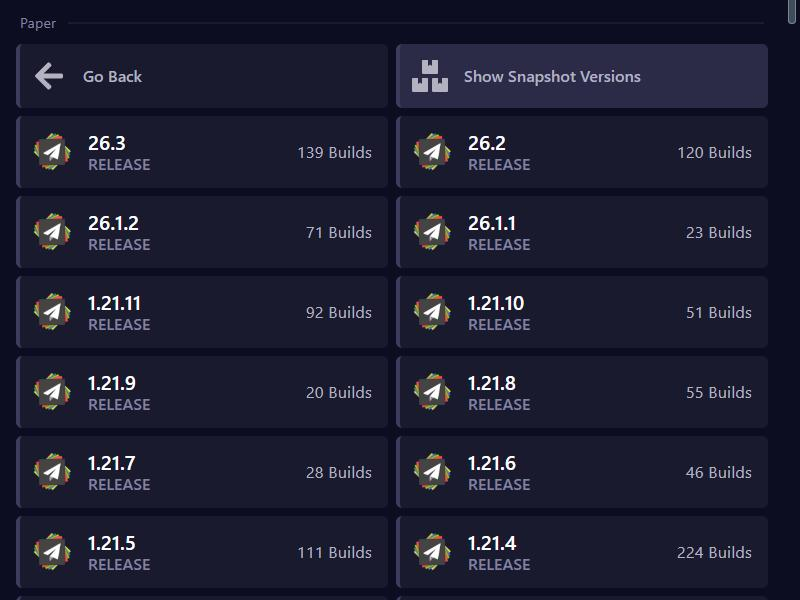
Klik op de versie die je wilt installeren. Met Show Snapshot Versions zie je ook testversies, met Go Back ga je terug naar de servertypes.
3. Installeer
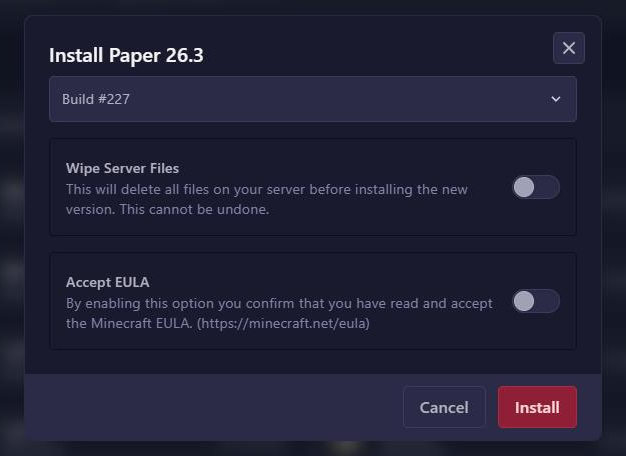
In het venster dat opent:
- Kies bij Build de build. De bovenste is de nieuwste.
- Laat Wipe Server Files uit, tenzij je helemaal opnieuw wilt beginnen. Deze optie verwijdert alle bestanden van je server, ook je wereld.
- Zet Accept EULA aan om akkoord te gaan met de Minecraft EULA.
Klik op Install. Start daarna je server en kijk in de console of alles goed opstart.
Ging er iets mis?
Zet je back-up terug via Backups, of neem contact op en we helpen je verder.