Met SFTP upload en download je bestanden op je game server met een programma zoals FileZilla of WinSCP. Het is de beste manier om grote bestanden te verplaatsen, zoals werelden, modpacks of back-ups.
1. Zoek je SFTP-gegevens op
- Log in op het gamepaneel en open je server.
- Ga naar Settings in het menu.
- Onder SFTP Details vind je het serveradres met de poort, en je gebruikersnaam.
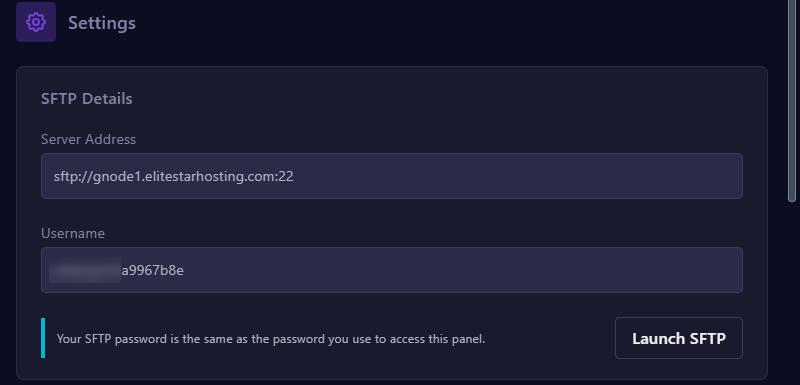
Je gebruikersnaam bestaat uit je paneelgebruikersnaam, een punt en de code van je server. Je wachtwoord is het wachtwoord van je gamepaneel.
Log je altijd in met Login with your billing account en heb je nog nooit een paneelwachtwoord ingesteld? Klik dan op de inlogpagina van het paneel op Forgot password? en stel er een in. Met dat wachtwoord log je in via SFTP.
2. Verbinden met FileZilla
- Download en installeer FileZilla.
- Open Bestand > Sitebeheer en klik op Nieuwe site.
- Zet Protocol op SFTP - SSH File Transfer Protocol.
- Vul bij Host het serveradres in zonder
sftp://en zonder poort, bijvoorbeeldgnode1.elitestarhosting.com. Vul bij Poort het getal na de dubbele punt in. - Vul je gebruikersnaam en je paneelwachtwoord in en klik op Verbinden.
Rechts zie je nu de bestanden van je server. Sleep bestanden van je computer naar dat venster om ze te uploaden.
Gebruik je WinSCP? Dan opent de knop Launch SFTP de verbinding direct in dat programma.