Elke FiveM server bij ons draait met txAdmin, het beheerpaneel van Cfx.re. Daarmee zie je wie er online is, beheer je resources, kick of ban je spelers en plan je herstarts. Ook QBCore of ESX installeer je er in een paar stappen mee.
txAdmin openen
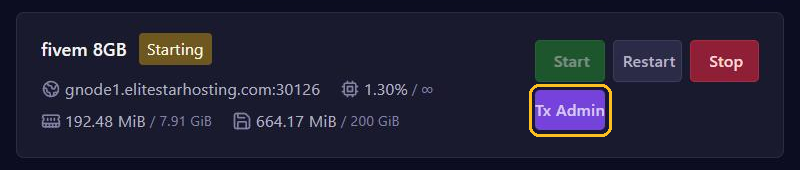
Klik bovenaan je serverpagina in het gamepaneel op Tx Admin om txAdmin te openen.
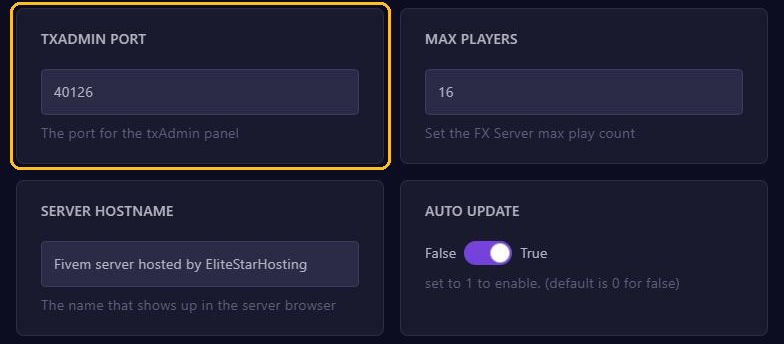
txAdmin draait op een eigen poort. Die vind je onder Startup bij TXADMIN PORT. Je kunt txAdmin dus ook openen via je serveradres met die poort erachter, bijvoorbeeld http://gnode1.elitestarhosting.com:40126.
De eerste keer
- txAdmin vraagt om een PIN. Die staat in de console van je server: zoek naar de regel met PIN.
- Koppel je Cfx.re-account en maak een beheerdersaccount aan.
- Kies hoe je je server opzet. Met een recipe installeert txAdmin een complete basis, zoals QBCore of ESX, inclusief de database. Heb je al serverbestanden, kies dan voor je bestaande server data.
Een recipe heeft een database nodig: maak er eerst een aan via Databases en vul de gegevens in als txAdmin erom vraagt.
Wat je in txAdmin doet
- Dashboard: je server starten, stoppen en herstarten, en het gebruik zien.
- Players: spelers bekijken, waarschuwen, kicken of bannen.
- Resources: resources starten, stoppen en herstarten zonder je hele server te herstarten.
- Settings: onder andere automatische herstarts op vaste tijden.
Herstart je server via txAdmin, dan krijgen spelers eerst een waarschuwing.
Tips
- Deel je txAdmin-inlog niet. Geef medebeheerders in txAdmin een eigen account.
- Ben je je txAdmin-wachtwoord kwijt? Log dan in met je Cfx.re-account, of neem contact op.