In het gamepaneel beheer je je game server: starten en stoppen, bestanden, back-ups en meer. Je opent het op gamepanel.elitestarhosting.com.
Inloggen
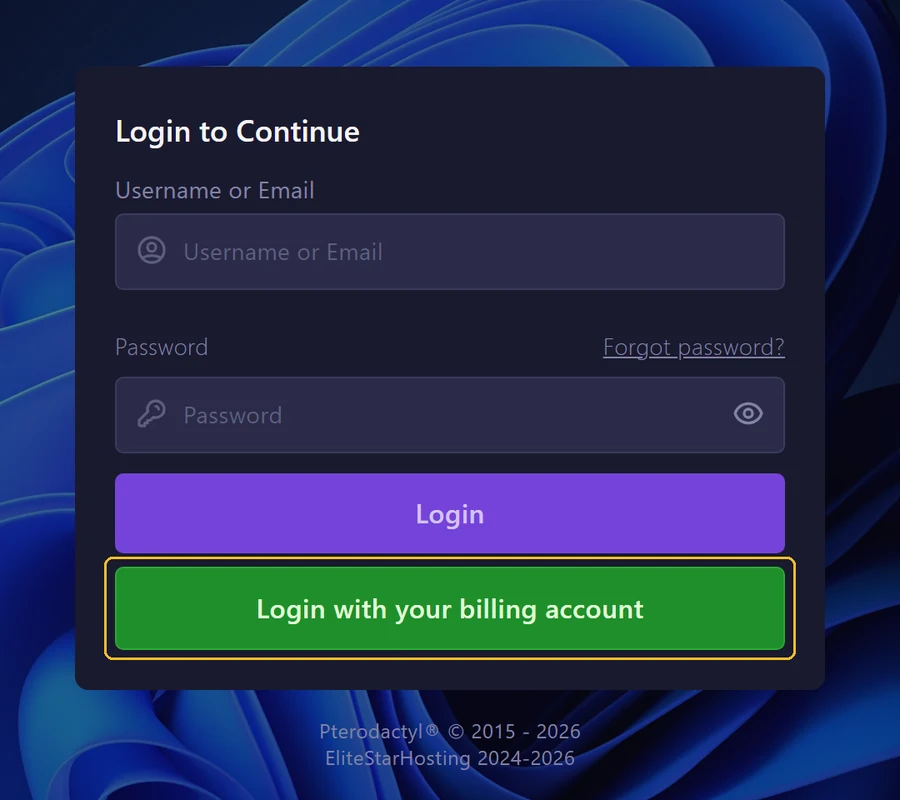
Je kunt op twee manieren inloggen:
- Login with your billing account (aanbevolen): je logt in met hetzelfde e-mailadres en wachtwoord als in onze klantomgeving. Daarna kom je direct in het paneel.
- Username or Email en Password: je logt in met de gegevens van je paneelaccount.
Wachtwoord van het paneel vergeten? Klik op Forgot password?. Je krijgt dan een e-mail om een nieuw wachtwoord in te stellen.
Je server openen
Na het inloggen zie je al je servers. Elke kaart toont het serveradres, de status en het gebruik van CPU, geheugen en opslag. Klik op Manage server om je server te beheren.
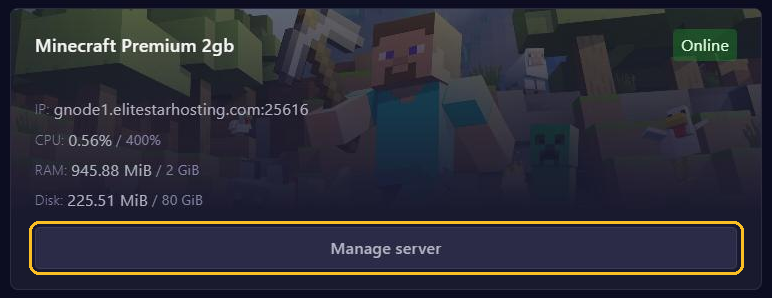
Het adres achter IP, zoals gnode1.elitestarhosting.com:25616, is het adres waarmee spelers verbinden. Het getal na de dubbele punt is de poort.
Je weg vinden in het menu
Op een computer staat het menu links. Op je telefoon open je het met de knop ☰ rechtsboven.
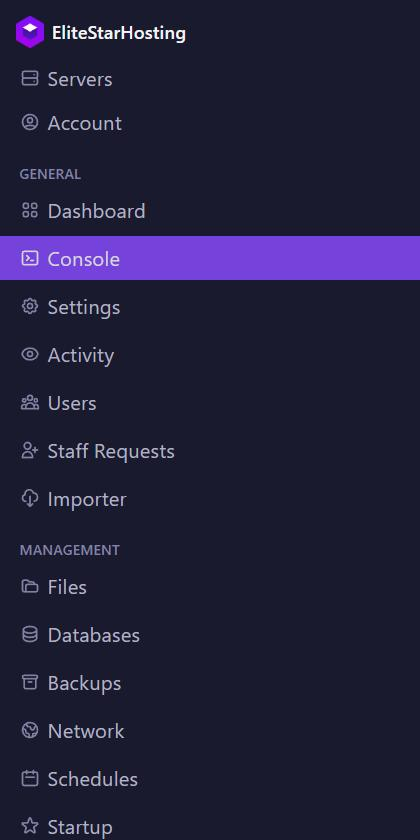
- Console: je server starten, stoppen en commando's sturen.
- Settings: je SFTP-gegevens, de naam van je server en herinstalleren.
- Users: anderen toegang geven tot je server.
- Importer: bestanden overzetten van een andere host.
- Files, Databases, Backups, Network, Schedules en Startup: het dagelijkse beheer van je server.
Minecraft servers hebben extra onderdelen, zoals Plugins, Mods, Modpacks, Worlds, Versions en Subdomains.
Je account beveiligen
Onder Account wijzig je je paneelwachtwoord en zet je tweestapsverificatie (2FA) aan. Dat raden we aan: dan kan niemand met alleen je wachtwoord bij je server.