Minecraft bestaat in twee versies: Java Edition voor de computer en Bedrock Edition voor telefoons, tablets, consoles en Windows. Met de plugin Geyser kunnen Bedrock-spelers op je Java-server, en met Floodgate hebben ze daarvoor zelfs geen Java-account nodig. Geyser werkt op een servertype met plugins, zoals Paper of Purpur. Draait je server een oudere Minecraft-versie? Installeer dan ook ViaVersion.
Gebruik je Geyser al langer? Sinds Bedrock 26.60 (27 oktober 2026) verbindt Bedrock alleen nog via NetherNet, een nieuwe verbindingsmethode. Werk Geyser bij naar de nieuwste versie en stel hem in zoals in stap 2. Gebruikten je spelers de poort van je Java-server? Dan passen ze de poort aan in hun opgeslagen server.
1. Geyser installeren
Ga in het gamepaneel naar Plugins en zoek op Geyser. Klik bij Geyser van GeyserMC op Select version, kies een paper-versie, klik op Install plugin en herstart je server. Meer uitleg staat in Plugins installeren.
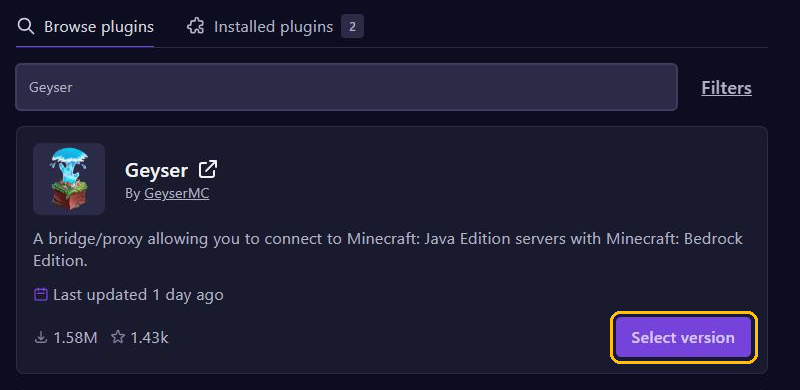
2. Een eigen poort voor Bedrock
Bedrock verbindt eerst via TCP en speelt daarna via UDP. Geyser heeft daarom een eigen poort nodig voor allebei. De poort van je Java-server kan niet, want die gebruikt TCP al.
- Ga naar Network en klik op Create Allocation. Je server krijgt meteen een extra poort.
- Zet bij Notes bijvoorbeeld Bedrock.
- Open in Files het bestand
plugins/Geyser-Spigot/config.yml. - Pas onder
bedrock:deze regels aan, met je nieuwe poortnummer:
bedrock:
  clone-remote-port: false
  port: <je extra poort>
  transport: nethernet
Klik op Save Content en herstart je server. Meer over extra poorten lees je in Poorten en allocaties.
3. Floodgate: meespelen zonder Java-account
Zonder Floodgate moeten Bedrock-spelers ook inloggen met een account van Java Edition. Met Floodgate is hun Bedrock-account genoeg. De Paper-versie van Floodgate staat niet in de pluginlijst van het paneel, dus die upload je zelf:
- Download Floodgate voor Spigot/Paper via geysermc.org/download. Het bestand heet
floodgate-spigot.jar. - Open in het paneel Files, ga naar de map plugins, klik op Upload en kies Upload Files.
- Herstart je server.
- Zet in
plugins/Geyser-Spigot/config.ymlonderjava:de regelauth-type: floodgate. Klik op Save Content en herstart opnieuw.
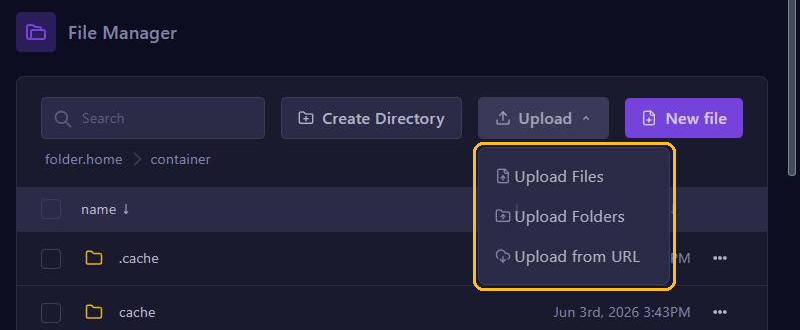
Floodgate maakt een bestand key.pem aan. Deel dat met niemand: met die sleutel kan iemand de inlogcontrole omzeilen. Meer over uploaden lees je in Bestanden beheren.
Verbinden vanaf Bedrock
Ga in Minecraft Bedrock naar Play (Spelen), open het tabblad Servers en kies Add Server (Server toevoegen). Vul in:
- Server Address: het adres van je server zonder poort, bijvoorbeeld
gnode1.elitestarhosting.com. - Port: de extra poort die je voor Geyser hebt ingesteld.
De eerste keer vraagt Minecraft of je de server vertrouwt. Dat hoort zo bij Geyser: bevestig het. Op Xbox, PlayStation en Switch kun je niet zelf een server toevoegen. Geyser legt uit hoe het toch kan in Using Geyser with Consoles.
Bedrock-spelers op de whitelist of op
Floodgate zet standaard een punt voor de naam van Bedrock-spelers, bijvoorbeeld .Speler123, en maakt van spaties een underscore. Gebruik die naam met op. Voor de whitelist heeft Floodgate een eigen commando, zonder punt: fwhitelist add Speler123. Zie ook Operators, whitelist en bans.
Werkt het niet?
- Kijk in de console terwijl je server start: Geyser meldt daar de meeste problemen. Staat er dat de Java-server de poort al gebruikt? Controleer dan
clone-remote-port: falseen de poort uit stap 2. - Spelers hebben een bijgewerkte Bedrock nodig, versie 26.40 of nieuwer.