Met DiscordSRV verschijnen berichten uit de chat van je Minecraft server in een Discord-kanaal, en andersom. Ook joins, leaves en sterfgevallen komen erin. DiscordSRV werkt op Paper en Purpur. Versie 1.30.5 ondersteunt Minecraft 1.21.11 en 26.1 tot en met 26.3.
1. DiscordSRV installeren
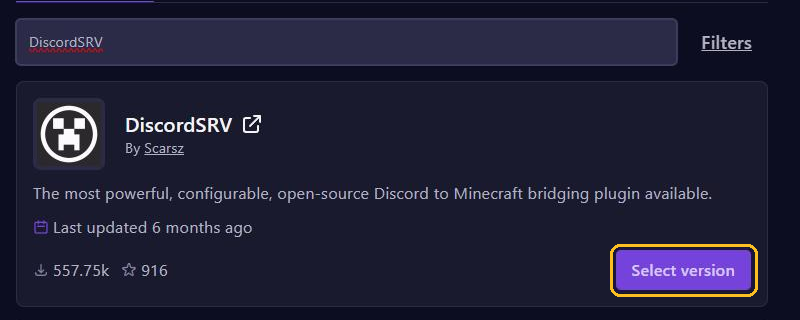
- Ga in het gamepaneel naar Plugins en zoek op
DiscordSRV. - Klik bij DiscordSRV van Scarsz op Select version, kies je versie en klik op Install plugin.
- Herstart je server. DiscordSRV maakt dan de map
plugins/DiscordSRVmet het bestandconfig.yml.
2. Een bot maken
- Ga naar het Discord Developer Portal en klik op New Application.
- Open Installation, zet User Install uit en zet Install Link op None.
- Open Bot en zet Server Members Intent en Message Content Intent aan. Laat Public Bot uit, dan kan niemand anders je bot uitnodigen.
- Klik op Reset Token en kopieer de token die verschijnt.
De token werkt als wachtwoord van je bot. Deel hem met niemand, ook niet met ons, en maak nooit een screenshot van je config.yml. Is hij toch uitgelekt? Klik dan meteen opnieuw op Reset Token en vul de nieuwe in.
3. De bot uitnodigen
- Kopieer bij General Information het Application ID.
- Open
https://discordapp.com/oauth2/authorize?scope=bot+applications.commands&client_id=in je browser, met je Application ID erachter. - Kies je Discord-server en klik op Authorize.
- Geef de bot een eigen rol. In je chatkanaal moet hij berichten kunnen zien en sturen. Voor extra functies, zoals rollen synchroniseren, heeft hij meer rechten nodig: de handleiding van DiscordSRV zegt welke.
4. Het kanaal instellen
- Zet in Discord Developer Mode aan, bij Settings onder Advanced.
- Klik met de rechtermuisknop op het kanaal voor de chat en kies Copy Channel ID.
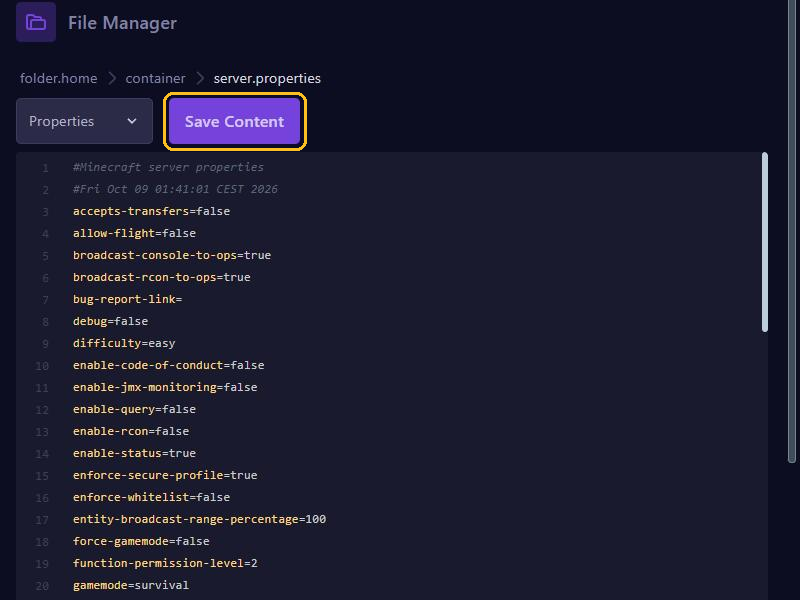
- Open in de File Manager het bestand
plugins/DiscordSRV/config.yml. - Vul je token in bij
BotTokenen het kanaal-ID bijChannels, zoals in het voorbeeld hieronder. - Klik op Save Content en herstart je server.
BotToken: "hier-je-token"
Channels: {"global": "123456789012345678"}
Laat het woord global staan: dat is de naam van de chat in Minecraft, niet van je Discord-kanaal.
Een consolekanaal, alleen voor staff
Met DiscordConsoleChannelId koppel je een tweede kanaal aan de console. Alles wat je daar typt, voert je server uit met alle rechten. Gebruik dus een privékanaal dat alleen je beheerders zien. Commando's als op en execute staan standaard op een blokkeerlijst in DiscordConsoleChannelBlacklistedCommands.
Accounts koppelen
Spelers koppelen hun Minecraft-account aan Discord met /discord link. Ze krijgen een code, die ze in een privébericht naar de bot sturen. Met /discord unlink halen ze de koppeling weer weg. In MinecraftDiscordAccountLinkedConsoleCommands zet je een commando dat de server uitvoert zodra iemand koppelt, bijvoorbeeld voor een kleine beloning.
Werkt het niet?
- Kijk in de console bij het opstarten. DiscordSRV meldt daar een ongeldige token of ontbrekende intents.
- Komen berichten uit Discord niet in Minecraft? Controleer of Message Content Intent aan staat.
- Gebruik je al EssentialsX? Dan is de module EssentialsX Discord een lichter alternatief.