In de serverlijst van Minecraft zien spelers twee dingen van je server: het icoon en de MOTD (message of the day), de tekst onder de naam. Met een eigen icoon en een duidelijke tekst valt je server meer op. Allebei stel je zelf in.
Een eigen server icon
- Maak een vierkante afbeelding van precies 64 bij 64 pixels en sla die op als PNG. Een groter of kleiner plaatje werkt niet.
- Noem het bestand
server-icon.png, in kleine letters. - Open je server in het gamepaneel en ga naar Files. Blijf in de hoofdmap, waar ook
server.propertiesstaat. - Klik op Upload, kies Upload Files en selecteer je afbeelding.
- Herstart je server. De server leest het icoon alleen bij het opstarten.
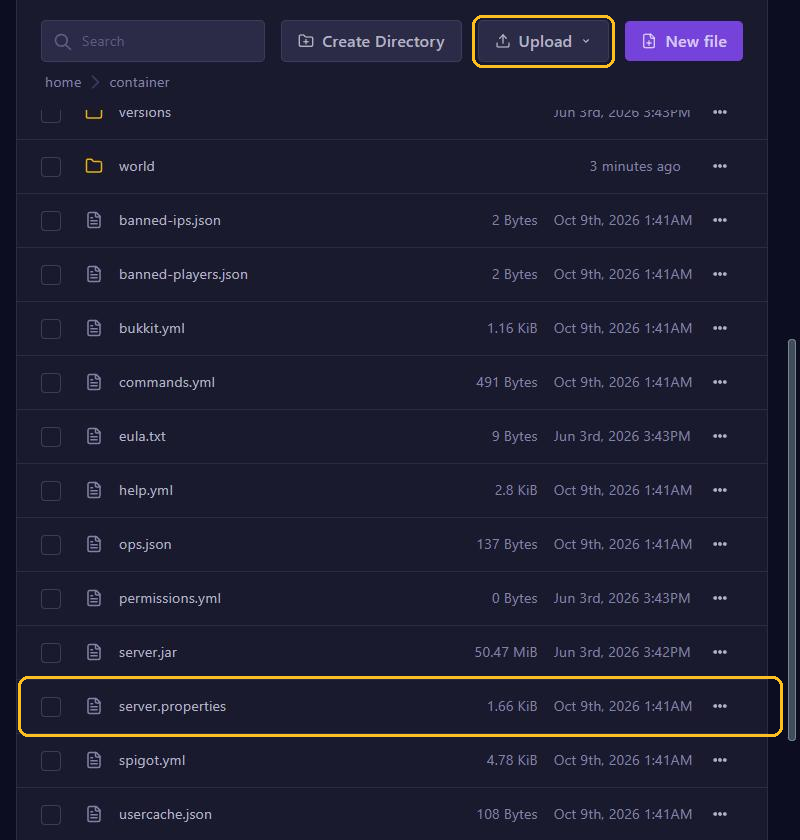
Klik daarna in Minecraft in de serverlijst op Refresh. Je icoon staat nu naast de naam van je server.
Zie je nog het standaardicoon? Controleer dan dit:
- De naam. Windows verbergt vaak de extensie, waardoor het bestand ongemerkt
server-icon.png.pngheet. In de File Manager zie je de volledige naam. - Het formaat: precies 64 bij 64 pixels. Klopt dat niet, dan meldt de console bij het opstarten
Couldn't load server icon. - De plek: het bestand moet in de hoofdmap staan, niet in een submap.
De MOTD aanpassen
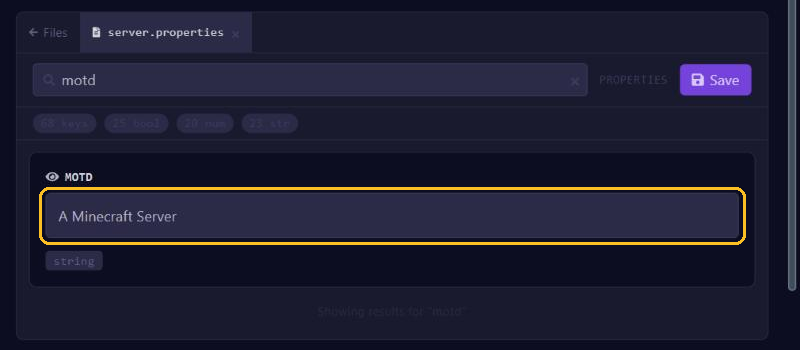
Voor een gewone tekst gebruik je het tabblad Config:
- Ga naar Config en klik op server.properties.
- Typ
motdin Search keys.... - Vervang de tekst, standaard
A Minecraft Server, door je eigen tekst. - Klik op Save en herstart je server.
Kleuren en een tweede regel
Kleuren en een tweede regel stel je het makkelijkst in het bestand zelf in. Open server.properties in de File Manager en zoek de regel die begint met motd=.
- Een kleur of stijl begint met
\u00A7, gevolgd door één teken uit de lijst hieronder. \nbegint de tweede regel.
Een voorbeeld:
motd=\u00A76\u00A7lEliteStar Survival\n\u00A77Nieuwe spawn, kom kijken!Dit geeft een gouden, vette eerste regel en een grijze tweede regel. Sla het bestand op en herstart je server.
Kleuren                          Stijlen
0  zwart         8  donkergrijs  l  vet
1  donkerblauw   9  blauw        o  cursief
2  donkergroen   a  groen        n  onderstreept
3  donkercyaan   b  cyaan        m  doorgestreept
4  donkerrood    c  rood         k  wisselende tekens
5  paars         d  roze         r  terug naar normaal
6  goud          e  geel
7  grijs         f  wit
Tips
- Zet eerst de kleur en daarna de stijl, dus
\u00A76\u00A7l. Een kleurcode na een stijl zet die stijl weer uit. - De serverlijst toont maximaal twee regels. Is je tekst te lang, dan valt het einde weg.
- Na een herstart slaat de server het bestand opnieuw op. De regel kan er daarna anders uitzien, bijvoorbeeld met
§in plaats van\u00A7. Dat is gewoon hetzelfde. - Wil je meer, zoals hex-kleuren of een tekst die wisselt? Daarvoor bestaan MOTD-plugins. Zie Plugins installeren.
Meer instellingen in server.properties vind je in server.properties instellen.