Met BlueMap bekijk je je Minecraft-wereld als 3D-kaart in je browser, ook als je niet in de game bent. De kaart werkt zichzelf bij terwijl er gebouwd wordt en laat zien waar spelers zijn. Handig voor een community: spelers zoeken er hun basis of de spawn mee op.
BlueMap draait een eigen kleine webserver voor de kaart. Die heeft een eigen poort nodig, naast de poort van Minecraft.
Stap 1: BlueMap installeren
- Open je server in het gamepaneel en ga naar Plugins.
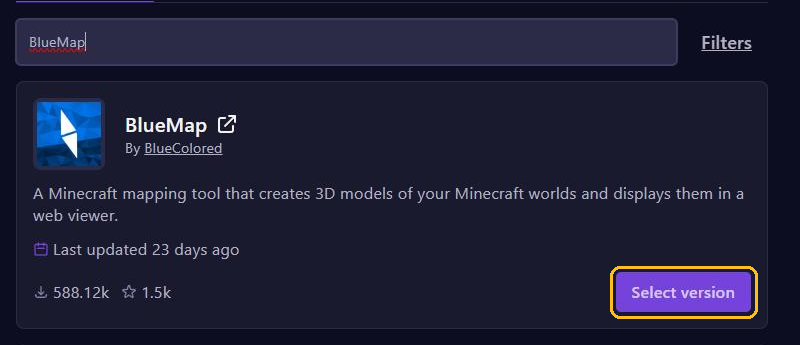
- Zoek op
BlueMapen klik bij BlueMap van BlueColored op Select version. - Kies een versie die past bij je Minecraft-versie en klik op Install plugin.
- Herstart je server. BlueMap maakt dan zijn instellingenbestanden aan.
Draait je server Fabric, Forge of NeoForge? Installeer BlueMap dan via Mods, zie Mods, modpacks en werelden installeren.
BlueMap heeft Java 25 nodig. Minecraft 26.1 en nieuwer draait daar al op. Gebruikt je server een oudere Java, kies dan Java 25 onder Startup bij Docker Image. Zie Opstartinstellingen.
Stap 2: Een extra poort aanmaken
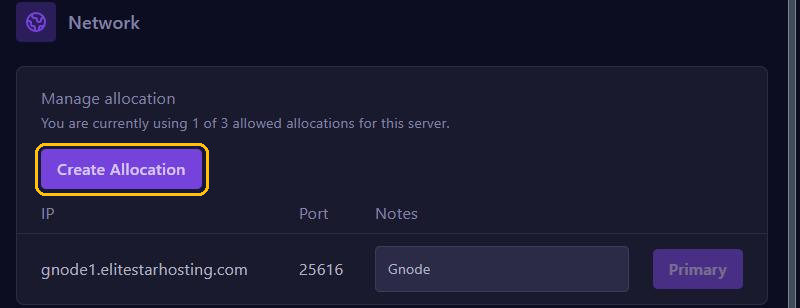
- Ga naar Network en klik op Create Allocation.
- Onthoud het nummer van de nieuwe poort, bijvoorbeeld
25617. - Zet bij Notes waarvoor de poort is, bijvoorbeeld BlueMap.
Meer over extra poorten lees je in Poorten en allocaties.
Stap 3: BlueMap instellen
De instellingen staan in de File Manager, in de map plugins/BlueMap. Op Fabric, Forge en NeoForge is dat config/bluemap.
- Open
core.confen veranderaccept-download: falseinaccept-download: true. Dan mag BlueMap de bestanden van Minecraft downloaden die het nodig heeft om je wereld te tekenen. - Open
webserver.confen vervang de standaardpoort8100door je nieuwe poort, dus bijvoorbeeldport: 25617. - Sla beide bestanden op en herstart je server.
BlueMap begint nu je wereld te renderen. Typ bluemap in de console om de voortgang te zien. Bij een grote wereld duurt de eerste keer even; daarna werkt BlueMap alleen bij wat verandert.
De kaart bekijken
Open in je browser http:// met het adres van je server en je nieuwe poort, bijvoorbeeld http://gnode1.elitestarhosting.com:25617. Met je muis draai en zoom je de kaart. In het menu van de kaart kies je een andere wereld.
Handige commando's
Normaal hoef je niets te doen: BlueMap ziet zelf wat er verandert. Wil je toch iets regelen, dan typ je deze commando's in de console, of in de game met / ervoor:
bluemap mapstoont alle kaarten met hun naam. Die naam vul je hieronder in op de plek van<kaart>.bluemap stoppauzeert het renderen enbluemap startzet het weer aan. Handig als je server het even druk heeft.bluemap freeze <kaart>werkt die kaart niet meer bij,bluemap unfreeze <kaart>zet dat terug.bluemap purge <kaart>wist de kaart en rendert hem opnieuw, bijvoorbeeld nadat je de instellingen van die kaart hebt veranderd.bluemap reloadleest de instellingen opnieuw in, zonder herstart.
Goed om te weten
- Iedereen met de link kan je kaart bekijken: je hele wereld en standaard ook waar spelers nu zijn. Wil je spelers niet tonen? Zet dan
live-player-markersinplugin.confopfalse. - De kaart wordt opgeslagen in de map
bluemap/web/mapsen kan bij een grote wereld veel schijfruimte innemen. Bovenaan je serverpagina zie je hoeveel ruimte je gebruikt. - Ken je Dynmap? Dat is een oudere kaartplugin. In november 2026 werkt Dynmap tot en met Minecraft 1.21.11, dus niet op 26.1 en nieuwer. BlueMap wel.