Minecraft servers hebben drie tabbladen om extra inhoud te installeren: Mods, Modpacks en Worlds. Ze werken op dezelfde manier: zoeken, op Select version klikken, een versie kiezen en installeren.
Mods
Mods werken alleen op een servertype voor mods: Fabric, Forge of NeoForge. Draait je server op Paper of Vanilla? Wissel dan eerst van servertype via Versions.
- Ga naar Mods en zoek de mod onder Browse mods.
- Klik op Select version en kies een versie die past bij je servertype en Minecraft-versie.
- Installeer de mod en herstart je server.
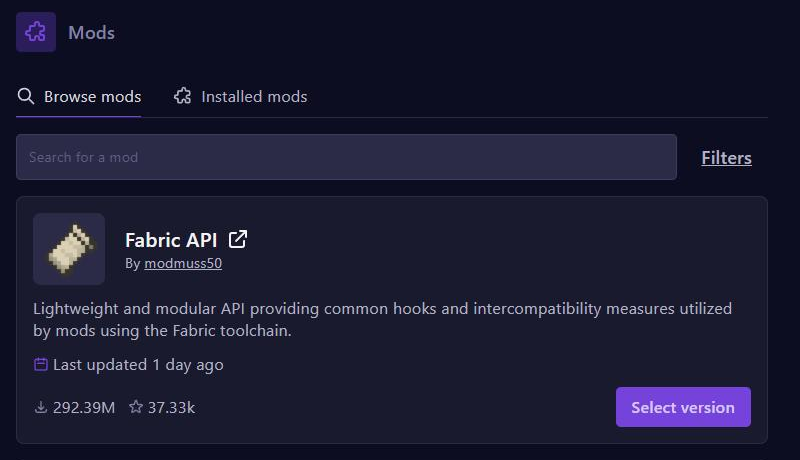
Veel mods hebben andere mods nodig, zoals Fabric API voor Fabric-mods. Installeer die dan ook. Mods die alleen aan de kant van de speler werken, zoals minimaps of shaders, horen niet op de server. Spelers hebben meestal dezelfde mods in dezelfde versie op hun eigen computer nodig.
Modpacks
Een modpack is een complete set mods met instellingen. Via Modpacks installeer je er een in één keer.
- Maak eerst een back-up. Een modpack verandert veel bestanden op je server.
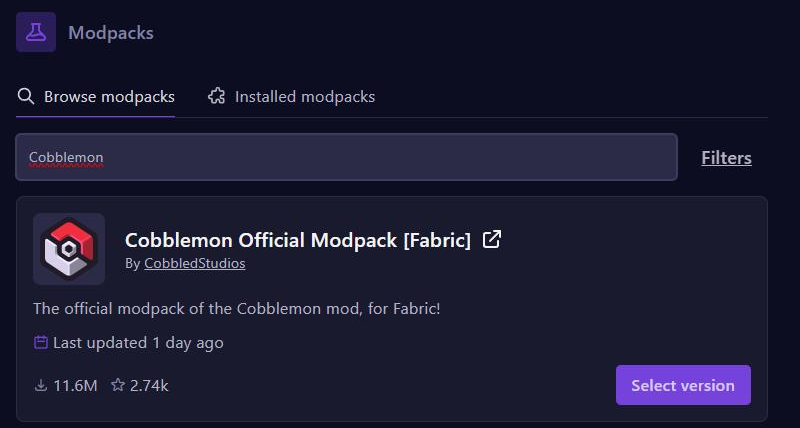
- Ga naar Modpacks en zoek de modpack, bijvoorbeeld Cobblemon.
- Klik op Select version, kies de versie en installeer.
- Start je server. De eerste keer opstarten duurt wat langer.
Spelers installeren dezelfde modpack met een launcher, zoals de CurseForge-app, de Modrinth App of Prism Launcher. Grote modpacks hebben veel geheugen nodig: lees ook Hoeveel RAM heeft je game server nodig?
Werelden
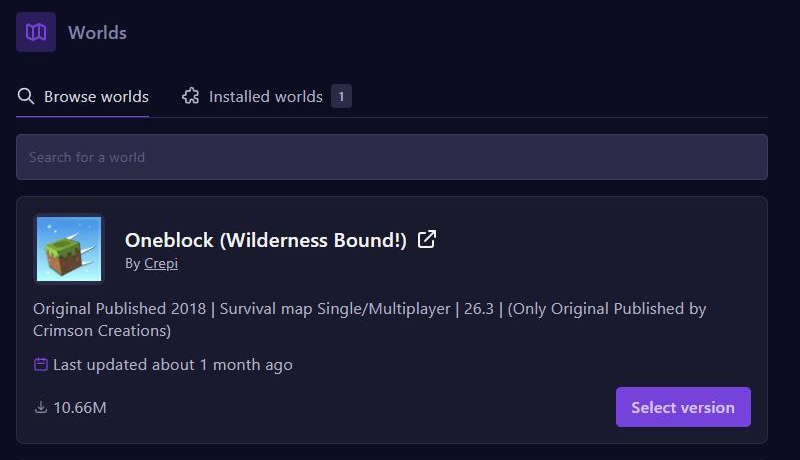
Via Worlds installeer je kant-en-klare werelden en maps, zoals OneBlock. Onder Installed worlds zie je welke werelden op je server staan.
Wil je je huidige wereld bewaren? Maak dan eerst een back-up.
Je eigen wereld uploaden kan ook: stop je server, upload de wereldmap via de File Manager of SFTP, en zet de naam van de map achter level-name in server.properties.