Crasht je Minecraft server, of start hij niet meer? Dan staat de oorzaak bijna altijd in de logs. Hier lees je waar je ze vindt, welke regels belangrijk zijn en hoe je de bekendste problemen oplost.
Begin bij de console
Kijk eerst in de console. De laatste regels voor de crash zeggen vaak al genoeg. Klik op Error om alleen de foutmeldingen te zien.
Crasht je server, dan meldt het paneel dat in de console met Detected server process in a crashed state!. Daaronder staan de Exit code en de regel Out of memory. Staat daar Out of memory: true, dan gebruikte je server meer geheugen dan je pakket heeft.
Na een crash start het paneel je server meestal vanzelf opnieuw. Crasht hij kort daarna weer, dan stopt het paneel daarmee en zie je Aborting automatic restart.
latest.log: het logboek van je server
Alles wat in de console verschijnt, schrijft je server ook weg. Open Files in het gamepaneel en ga naar de map logs. Daar staat latest.log: het logboek van de laatste keer dat je server draaide.
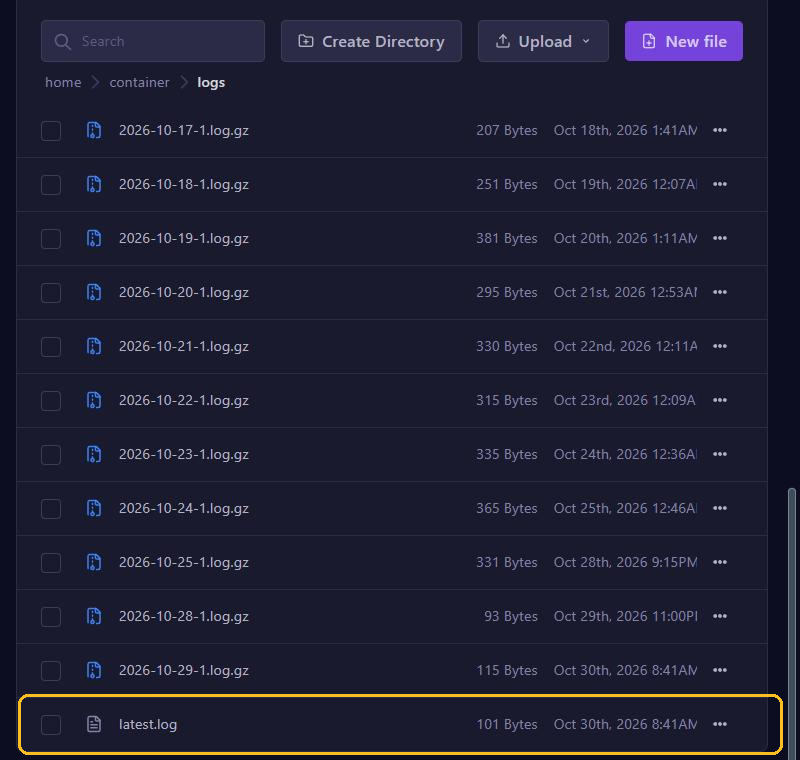
Oudere logboeken krijgen de datum in hun naam en worden ingepakt als .log.gz. Wil je er een bekijken? Download het via de drie puntjes ... en open het op je computer met een programma als 7-Zip.
Klik op latest.log om het te openen. Zoek naar regels met ERROR of WARN, en vooral naar de eerste fout na het opstarten. Latere fouten zijn vaak een gevolg van die eerste.
Crashreports
Crasht Minecraft zelf, dan schrijft de server een crashreport in de map crash-reports. In de naam staan de datum en tijd van de crash, zoals crash-2026-10-28_21.14.12-server.txt. Open de nieuwste.
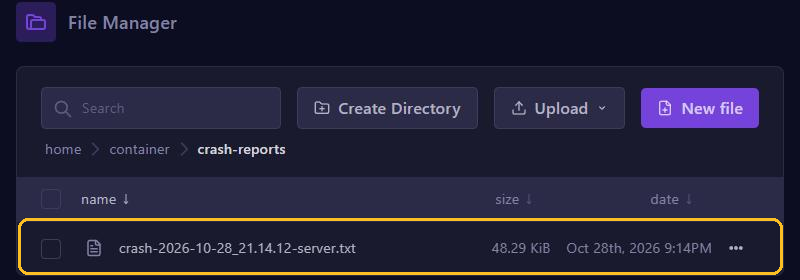
Bovenaan het crashreport staan de belangrijkste regels:
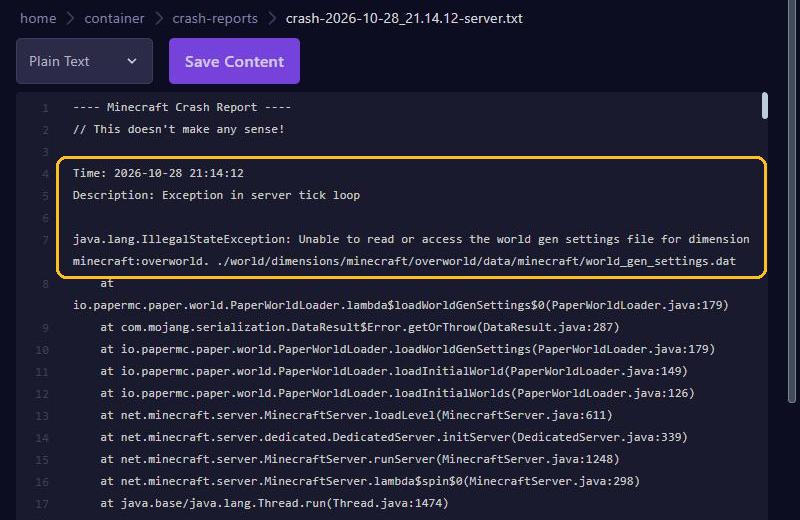
- Description zegt in het kort wat er misging.
Exception in server tick loopis een algemene melding; de echte reden staat in de regel eronder. - De regel daaronder is de foutmelding zelf. In dit voorbeeld kan de server een bestand van de wereld niet lezen: de wereld is beschadigd.
- De regels die met
atbeginnen, laten zien waar het misging. Staat daar de naam van een plugin of mod, dan is die vaak de oorzaak. - Helemaal onderaan, bij System Details, staan onder meer je Java-versie en het geheugen van je server.
Bekende oorzaken en oplossingen
Maak eerst een back-up voordat je iets aanpast. Verander daarna één ding tegelijk, zodat je weet wat hielp.
Te weinig geheugen
Zie je java.lang.OutOfMemoryError: Java heap space in het log, of Out of memory: true in de console? Dan heeft je server meer geheugen nodig dan er is. Haal zware plugins of mods weg, verlaag de view-distance of kies een groter pakket. Lees ook hoeveel RAM je game server nodig heeft en onze tips tegen lag.
Verkeerde Java-versie
UnsupportedClassVersionError betekent dat je server, een plugin of een mod een nieuwere Java-versie nodig heeft. Kies een nieuwere Java onder Startup bij Docker Image: zie Opstartinstellingen.
Welke Java bij welke versie hoort:
- Minecraft 26.1 en nieuwer: Java 25
- 1.20.5 tot en met 1.21.11: Java 21
- 1.17 tot en met 1.20.4: Java 17
- 1.16.5 en ouder: meestal Java 8
Het startbestand ontbreekt
Unable to access jarfile of Invalid or corrupt jarfile betekent dat de server zijn .jar-bestand niet vindt, of dat het beschadigd is. Controleer onder Startup of SERVER JAR FILE precies zo heet als het .jar-bestand in je hoofdmap. Of installeer je versie opnieuw via Versions: zie Je Minecraft-versie wijzigen.
Een plugin of mod
Staat er een plugin of mod in de foutmelding? Update die dan of haal hem weg, en controleer of hij jouw Minecraft-versie ondersteunt. Mist een plugin een andere plugin die hij nodig heeft (een dependency, zoals Vault), dan staat dat ook in het log.
Weet je niet welke het is? Zet de helft van je plugins of mods tijdelijk in een andere map en start je server. Is het probleem weg, dan zit de oorzaak in de helft die je weghaalde; anders in de rest. Herhaal dat tot je de boosdoener hebt. Let op: haal je een mod weg, dan verdwijnen de blokken en items van die mod uit je wereld. Maak dus echt eerst een back-up.
De wereld laadt niet
Gaat de foutmelding over je wereld of een chunk, zoals in het voorbeeld hierboven? Zet dan een back-up terug van voor het probleem, of begin met een nieuwe wereld.
De poort is bezet
FAILED TO BIND TO PORT of Address already in use betekent dat een poort al in gebruik is. Je serverpoort stelt het paneel zelf in. Meestal gaat het dus om een plugin met een eigen poort, zoals een live map, voicechat of Votifier. Geef zo'n plugin een eigen extra poort: zie Poorten en allocaties.
Lag en "Can't keep up!"
Can't keep up! Is the server overloaded? is geen crash: je server loopt achter. Hangt de server te lang vast, dan stopt Paper hem met The server has stopped responding!. Onder Server thread dump zie je dan vaak welke plugin bezig was. Hoe je lag opspoort met spark, lees je in Minecraft server lag oplossen.
De EULA
Staat er You need to agree to the EULA? Klik dan in de console op I Accept. Meer daarover lees je in De console.
Hulp vragen
Kom je er niet uit? Stuur ons dan:
- De volledige foutmelding, dus ook alle regels die met
atbeginnen. - Wat je vlak voor de crash veranderde, zoals een nieuwe plugin, een update of een andere Minecraft-versie.
- Hoe laat de crash ongeveer was.
Een lang log deel je het makkelijkst via mclo.gs: plak je log daar en stuur ons de link. Die site haalt IP-adressen er automatisch uit. Je bereikt ons via support of op Discord.