Zo houd je een server met mods stabiel, zonder je wereld kwijt te raken.
Eerst een back-up
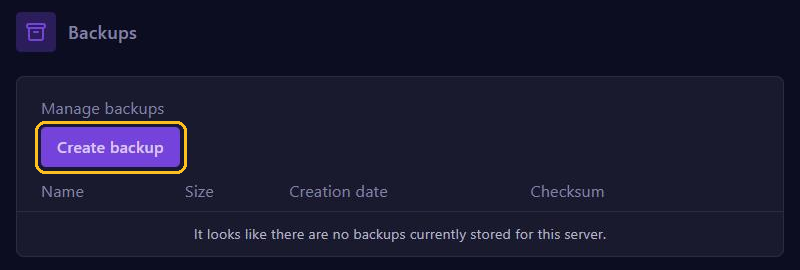
Maak voor elke wijziging aan je mods een back-up met Create backup. Alleen daarmee draai je een weggehaalde mod of een mislukte update terug.
Een modpack veilig bijwerken
- Lees eerst de changelog. Verdwijnen er mods, dan verdwijnen hun blokken ook uit je wereld.
- Stop je server, maak een back-up en download die via Download.
- Noteer je eigen aanpassingen in de map config.
- Ga naar Modpacks, zoek dezelfde modpack, klik op Select version en kies de nieuwe versie. Staat er een optie om alle bestanden te wissen, laat die dan uit.
- Controleer in Files of je wereldmap,
server.properties,ops.jsonenwhitelist.jsoner nog zijn. Upload wat ontbreekt uit je gedownloade back-up. - Zet je eigen instellingen terug: een modpack overschrijft vaak bestanden in config.
- Start je server en volg de console. Laat je spelers dezelfde versie installeren.
Wil je terug naar de oude versie? Zet dan je back-up terug.
Een mod toevoegen
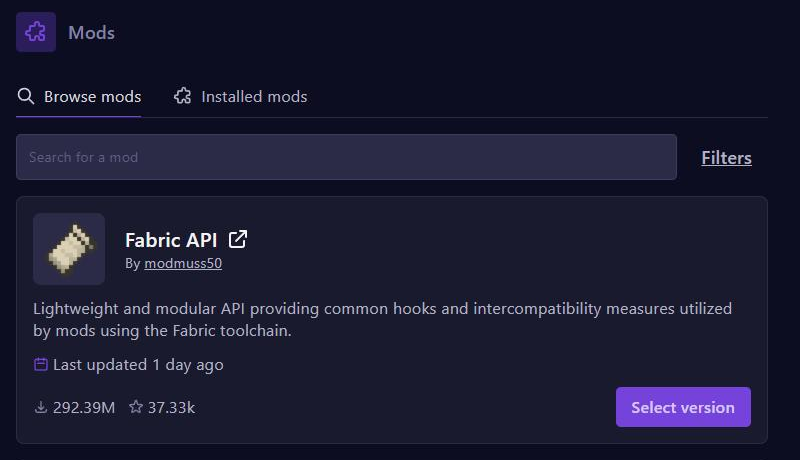
Zoek de mod onder Mods, klik op Select version en kies een versie voor jouw servertype en Minecraft-versie. Installeer ook de mods die hij nodig heeft, zoals Fabric API. Ontbreekt er een, dan stopt een Fabric-server met Incompatible mods found!. Voegt de mod blokken of items toe, dan hebben je spelers hem ook nodig.
Een mod weghalen
Open in Files de map mods en verwijder het .jar-bestand van de mod, of verplaats het met Move naar een andere map. Controleer eerst of andere mods hem nodig hebben.
Let op: blokken, items en wezens van die mod verdwijnen uit je wereld, ook uit kisten. Dat kan al bij een proefstart zonder de mod. Alleen een back-up brengt ze terug.
Mods die alleen bij de speler horen
Mods als Sodium, Iris (shaders) en Mod Menu horen alleen in de game van de speler. Op de server doen ze niets of laten ze hem crashen. Op Fabric zie je dan bijvoorbeeld Cannot load class ... in environment type SERVER. Op Modrinth zie je per mod of die voor de client, de server of allebei is.
Fouten over afwijkende mods
Heeft een speler andere mods dan de server, dan komt diegene er niet in. Bekende meldingen:
- NeoForge en Forge:
Your client is missing the following modsofThe following mod versions do not match. Oudere Forge-versies tonenmismatched mod channel list. - Fabric:
registry entries that are unknown to this client, met daaronder de mods die waarschijnlijk ontbreken.
De oplossing: dezelfde modloader, Minecraft-versie en mods, in precies dezelfde versies. Bij een modpack: dezelfde versie als de server.
De juiste Java-versie
Je modpack heeft de Java-versie van zijn Minecraft-versie nodig:
- 26.1 en nieuwer: Java 25
- 1.20.5 tot en met 1.21.11: Java 21
- 1.17 tot en met 1.20.4: Java 17
- 1.16.5 en ouder: meestal Java 8
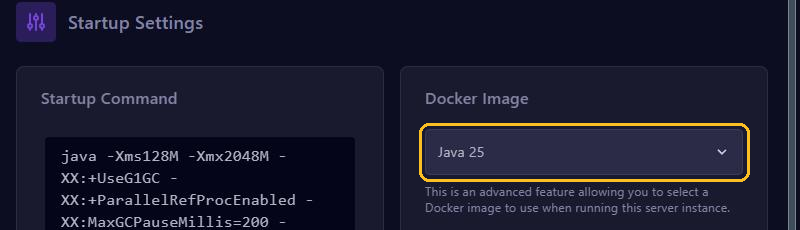
Kies die onder Startup bij Docker Image en herstart. UnsupportedClassVersionError betekent dat Java te oud is. Een fout over java.net.URLClassLoader bij een modpack voor 1.12.2 betekent dat Java te nieuw is.
Crashreports lezen
Crasht je server, open dan het nieuwste bestand in de map crash-reports. De eerste mod in de regels met at is vaak de oorzaak. Onder System Details staan je Java-versie, het geheugen en op Fabric je mods. Meer lees je in Minecraft server crasht of start niet.