Met Simple Voice Chat praten spelers met elkaar in de game. Je hoort spelers in de buurt, en hoe verder iemand weg is, hoe zachter. Met groepen praat je ook met vrienden die verder weg zijn.
Simple Voice Chat bestaat als plugin voor Paper, Purpur en Spigot, en als mod voor Fabric, Forge en NeoForge. De spraak gaat via een eigen UDP-poort. Daarom heb je naast de plugin of mod ook een extra poort nodig.
Elke speler moet de mod Simple Voice Chat zelf in Minecraft installeren, ook als je server de plugin gebruikt. Spelers zonder de mod kunnen gewoon spelen, maar praten en horen niets. Bedrock-spelers via Geyser kunnen de voice chat niet gebruiken.
Stap 1: Simple Voice Chat installeren
Op Paper of Purpur:
- Open je server in het gamepaneel en ga naar Plugins.
- Zoek op
Simple Voice Chaten klik op Select version. - Kies een versie die past bij je Minecraft-versie en klik op Install plugin.
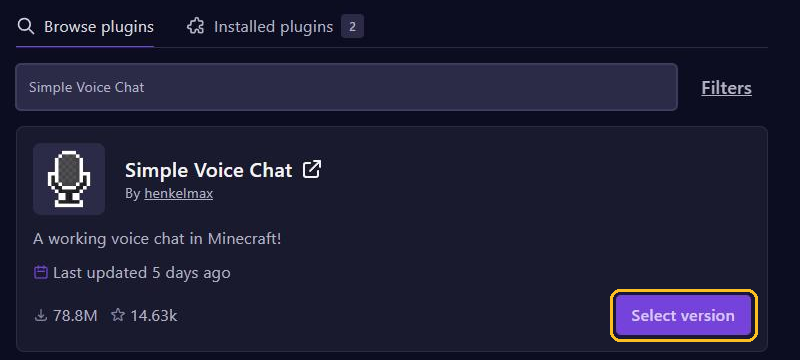
Draait je server Fabric, Forge of NeoForge? Installeer Simple Voice Chat dan via Mods, zie Mods, modpacks en werelden installeren. Op Fabric heb je ook Fabric API nodig.
Start je server daarna één keer, zodat Simple Voice Chat zijn instellingenbestand aanmaakt.
Stap 2: Een extra poort aanmaken
- Ga naar Network en klik op Create Allocation.
- Onthoud het nummer van de nieuwe poort, bijvoorbeeld
25617. - Zet bij Notes waarvoor de poort is, bijvoorbeeld Voice chat.
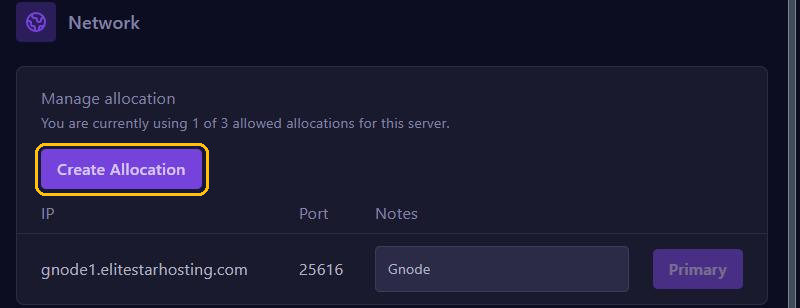
Bovenaan de pagina zie je hoeveel poorten je pakket toestaat. Meer over poorten lees je in Poorten en allocaties.
Stap 3: De poort instellen
- Stop je server.
- Open in de File Manager het bestand
voicechat-server.properties. Op Paper en Purpur staat het in de mapplugins/voicechat, op Fabric, Forge en NeoForge inconfig/voicechat. - Zet achter
port=het nummer van je nieuwe poort. Laatbind_address=leeg. - Sla het bestand op en start je server.
port=25617
bind_address=
Gebruik geen -1 als poort. Dan deelt de voice chat de poort met Minecraft, en dat kan je server laten crashen. Gebruik ook niet de poort van Geyser of een andere plugin: elke plugin die een poort nodig heeft, krijgt een eigen poort.
Stap 4: Praten in de game
Spelers downloaden de mod Simple Voice Chat voor hun Minecraft-versie, bijvoorbeeld van Modrinth of CurseForge, en installeren die met Fabric, Forge of NeoForge. Daarna joinen ze je server.
- De eerste keer vraagt de mod of je push-to-talk of spraakactivering wilt.
- Met V open je de instellingen. Daar kies je je microfoon en je speakers.
- Bij push-to-talk houd je Caps Lock ingedrukt terwijl je praat.
- Met G maak je een groep of doe je mee met een groep.
Als operator kun je met /voicechat test Spelersnaam controleren of de voice chat van een speler verbinding heeft.
Werkt het niet?
- Je ziet een stekker-icoon of Voice chat not connected. De voice chat bereikt de server niet. Controleer of achter
port=precies je nieuwe poort staat en of je de server daarna opnieuw hebt gestart. Heeft maar één speler het probleem? Dan blokkeert het netwerk van die speler waarschijnlijk UDP, bijvoorbeeld bij mobiele data of een VPN. - De server meldt Address already in use. Een andere plugin, zoals Geyser, of de server query gebruikt dezelfde poort. Geef de voice chat een eigen poort.
- De server meldt Failed to bind to address. Laat
bind_address=leeg. - Je hoort spelers die ver weg zijn. Je zit in een groep. Verlaat de groep, dan hoor je weer alleen spelers in de buurt.
- Anderen horen je niet, of je hoort zelf niemand. Kies onder V de juiste microfoon en speakers, en geef Minecraft toegang tot je microfoon in de privacy-instellingen van je computer.
Handige instellingen
In hetzelfde bestand voicechat-server.properties stel je nog meer in:
max_voice_distance: tot hoeveel blokken ver je iemand hoort. Standaard is dat 48.force_voice_chat: zet dit optrueals spelers zonder de mod van de server gekickt moeten worden.enable_groups: zet dit opfalseals je geen groepsgesprekken wilt.
Herstart je server na elke wijziging.