Sinds 2026 heeft Minecraft Java Edition jaartallen als versienummer: na 1.21.11 kwamen 26.1, 26.2 en 26.3. Elke nieuwe versie brengt nieuwe blokken en functies mee. Zo zet je je server over zonder je wereld kwijt te raken.
Een update werkt maar één kant op. Heeft je server je wereld eenmaal in een nieuwe versie geladen, dan kun je met die wereld niet meer terug naar de oude versie. Daarom begin je met een back-up.
1. Voorbereiden
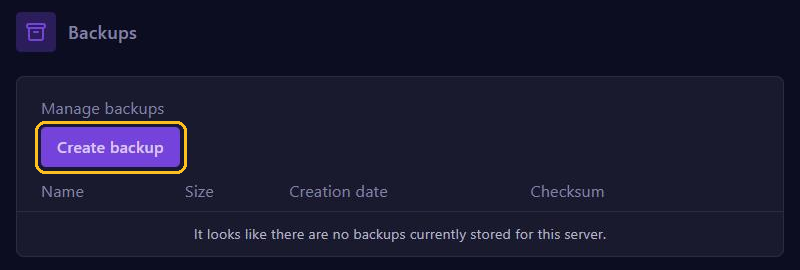
- Maak onder Backups een back-up met Create backup. Geef hem een herkenbare naam, zoals
voor-update. - Controleer of je plugins de nieuwe versie al ondersteunen. Dat staat op hun pagina, bijvoorbeeld op Modrinth. Grote plugins hebben na een nieuwe Minecraft-versie soms een paar dagen of weken nodig.
- Draai je mods of een modpack? Wacht dan tot er van alle mods een versie is voor de nieuwe Minecraft-versie. Zonder die versies start je server niet.
2. Kies de juiste Java-versie
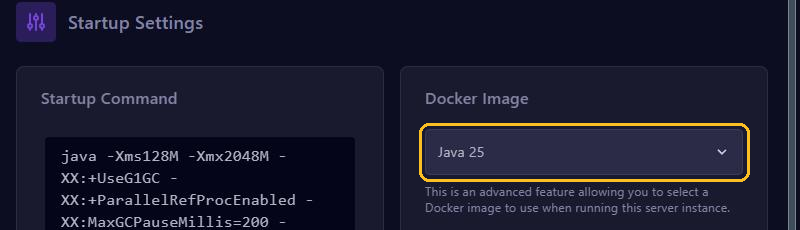
Minecraft 26.1 en nieuwer heeft Java 25 nodig. Ga naar Startup en kies bij Docker Image voor Java 25. Kom je van 1.21.11 of ouder, dan stond hier waarschijnlijk nog Java 21. Meer over deze pagina lees je in Opstartinstellingen.
3. Installeer de nieuwe versie
- Stop je server.
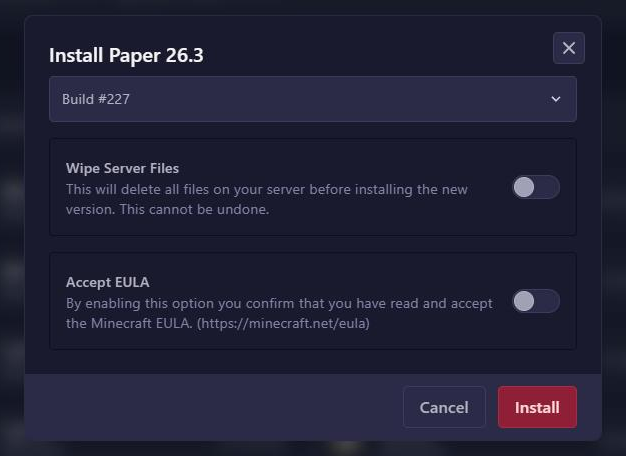
- Ga naar Versions, klik op je servertype, bijvoorbeeld Paper, en klik op de nieuwe versie.
- Laat in het venster Wipe Server Files uit. Met die optie aan verwijder je ook je wereld.
- Zet Accept EULA aan en klik op Install.
- Start je server en volg de console. De eerste start na een update duurt langer, omdat je server de wereld omzet naar de nieuwe versie.
Werk daarna ook je plugins bij naar hun nieuwste versie, via Plugins.
Fout: chunk saved with newer version
Zie je in de console een melding zoals deze?
Server attempted to load chunk saved with newer version of minecraft! 5023 > 4903Dan is (een deel van) je wereld opgeslagen door een nieuwere Minecraft-versie dan die je server nu draait. Het eerste getal is de versie van de wereld, het tweede die van je server. Dit gebeurt als je na een update teruggaat naar een oudere versie, of als je een wereld uploadt die in een nieuwere versie is gespeeld.
Zo los je het op:
- Installeer via Versions weer de versie waarmee de wereld is opgeslagen, of een nieuwere.
- Of zet de back-up terug die je vóór de update maakte, en blijf op de oude versie.
Verwijder geen chunks of regionbestanden om de melding weg te krijgen. Dan raak je juist stukken van je wereld kwijt.
Start een plugin niet meer?
Zie je na de update fouten over een plugin? Kijk of er een nieuwere versie van is, of haal hem tijdelijk weg. Hoe je de foutmelding leest, staat in Minecraft server crasht of start niet.