Plugins voegen van alles toe aan je Rust server, zoals kits, homes of een rugzak. Daarvoor kies je in het gamepaneel een modding framework: Oxide (ook bekend als uMod) of Carbon. Carbon draait volgens de makers ook de meeste Oxide-plugins.
Oxide of Carbon aanzetten
- Ga naar Startup en zet MODDING FRAMEWORK op
oxideofcarbon. Standaard staat ervanilla: zonder plugins. - Herstart je server.
- Controleer met
oxide.version(bij Carbonc.version) in de console of het werkt.
Bij elke start werkt de server eerst Rust bij en haalt daarna de nieuwste Oxide of Carbon op. Na een update van Facepunch hoef je dus zelf niets te installeren.
Kies wel vooraf. Oxide en Carbon kunnen niet samen, en Oxide past Rust-bestanden aan die eerst terug moeten naar het origineel (zie de overstapgids van Carbon). Wil je van Oxide naar Carbon of vanilla, open dan eerst een ticket via support. Van Carbon naar vanilla kan gewoon met MODDING FRAMEWORK.
Waar alles staat
Na de eerste start zie je in Files een map oxide of carbon, met daarin:
plugins: de plugins, als.cs-bestand.config(bij Carbonconfigs): de instellingen, per plugin een.json-bestand.data: wat plugins bewaren, zoals homes, en je groepen en rechten inoxide.users.dataenoxide.groups.data.langenlogs: de teksten voor spelers en de foutmeldingen.
Een plugin installeren
- Zoek een plugin op umod.org en lees de beschrijving. Daar staan de commando's en rechten.
- Download het
.cs-bestand en verander de naam niet. - Ga in het paneel naar Files, open
oxide/plugins(ofcarbon/plugins), klik op Upload en kies Upload Files. - Kijk in de console. Oxide en Carbon zien het nieuwe bestand zelf en laden de plugin zonder herstart.
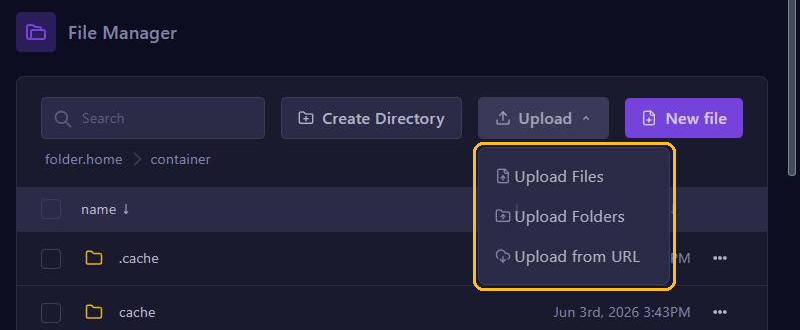
Laadt een plugin niet? Typ oxide.plugins: daar staat ook waarom het misgaat. Met oxide.load, oxide.unload of oxide.reload en de bestandsnaam zonder .cs laad, stop of herlaad je een plugin zelf. Bij Carbon zijn dat c.plugins, c.load, c.unload en c.reload.
Na een wijziging in de config, in de File Manager, herlaad je de plugin met oxide.reload Naam. Zet de plugin je oude waarden terug? Doe dan eerst oxide.unload Naam, pas het bestand aan en laad hem weer.
Plugins zijn code: download ze alleen van bronnen die je vertrouwt en maak vooraf een back-up.
Rechten geven met oxide.grant
De meeste plugins doen pas iets als een speler of groep het juiste recht heeft. Iedere speler zit vanzelf in de groep default. Wie je met ownerid owner maakt, komt ook in admin (zie Rust: jezelf admin maken).
oxide.grant group default backpacks.use: alle spelers mogen een rugzak gebruiken.oxide.grant user Naam kits.admin: één speler mag kits beheren.oxide.revoke user Naam kits.admin: dat recht weer afnemen.oxide.group add vipenoxide.usergroup add Naam vip: een groep maken en een speler erin zetten.oxide.show user Naam: alle rechten van een speler bekijken.
Heeft een naam spaties, zet hem dan tussen aanhalingstekens of gebruik de SteamID64. Bij Carbon werkt hetzelfde met c. ervoor, zoals c.grant group default backpacks.use.
Vier bekende plugins om mee te beginnen
Alle vier kregen in 2026 nog updates op umod.org (gecontroleerd op 8 november 2026):
- Kits van k1lly0u: startpakketten en kits met een wachttijd, beheer met
kits.admin. - NTeleportation van nivex:
/sethome,/homeen/tpr, met de rechtennteleportation.homeennteleportation.tpr. - Backpacks van WhiteThunder: een rugzak met extra ruimte via
/backpack, rechtbackpacks.use. - Furnace Splitter van FastBurst: verdeelt erts gelijk over een oven, recht
furnacesplitter.use.
Ga je wipen? Lees dan eerst Rust: wipes plannen met Schedules, want sommige plugin-data wil je bewaren.