Mods voor Hytale draaien op de server. Spelers hoeven zelf niets te installeren: volgens Hypixel Studios kun je elke Hytale server met mods joinen zonder extra downloads, en mods voor de client ondersteunt Hytale bewust niet.
Soorten mods
Alle mods horen in de map mods van je server. Je komt twee soorten tegen:
- Plugins:
.jar-bestanden met Java-code. Ze voegen functies toe, zoals commando's, minigames of een economie. - Asset packs:
.zip-bestanden of mappen met content, zoals blokken, items, NPC's, modellen en geluiden.
Sommige plugins maken in mods een eigen map naast hun .jar-bestand, met hun instellingen.
Mods veilig downloaden
Download mods van CurseForge, het modplatform waar de officiële serverhandleiding van Hytale naar verwijst. Ook de modbrowser in Hytale zelf haalt zijn mods daar vandaan. Kies een bestand dat gemaakt is voor de Hytale-versie van je server.
Een plugin is Java-code die met alle rechten van je server draait. Installeer dus nooit een .jar van een onbekende link of een kopie op een andere site.
Installeren met Files
- Maak een back-up en stop je server.
- Ga in het gamepaneel naar Files en open de map
mods. - Klik op Upload en kies Upload Files voor
.jar- en.zip-bestanden, of Upload Folders voor een asset pack dat een map is. - Start je server en kijk in de console of de mod zonder fouten laadt.
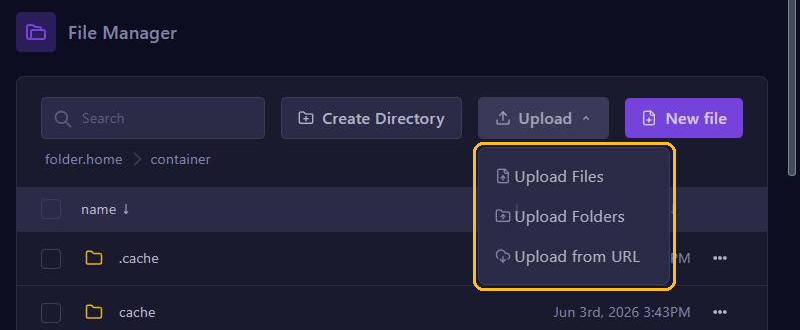
Grote bestanden zet je makkelijker over met SFTP. Herstart je server na elke mod die je toevoegt, bijwerkt of verwijdert: de server laadt mods bij het starten.
Mods aan- en uitzetten in config.json
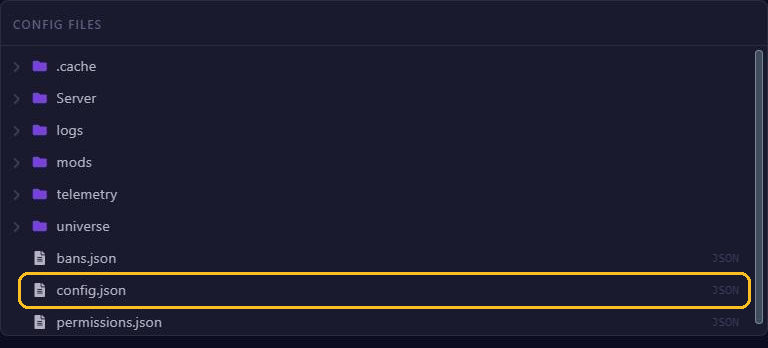
Ga naar Config (onder CONFIGURATION in het menu) en open config.json. Twee instellingen gaan over mods:
- MODS: een eigen instelling per mod. Met
Enabledopfalsezet je een mod uit zonder het bestand te verwijderen. - DEFAULTMODSENABLED: bepaalt of mods die niet onder MODS staan vanzelf aan gaan. Staat dit uit, dan laadt een nieuwe mod pas als je hem onder MODS aanzet.
Stop je server voordat je config.json aanpast, klik op Save en start hem daarna weer: Hytale leest het bestand bij het starten. Meer over dit tabblad lees je in Je Hytale server opzetten.
Problemen oplossen
- Server stopt tijdens het starten: een kapotte of verouderde mod kan dat veroorzaken. Lees de laatste regels in de console of het nieuwste bestand in de map
logs; daar staat meestal welke mod niet laadt. Haal die mod uitmodsof zet een nieuwere versie neer. - Na een Hytale-update: grote updates kunnen mods breken. Na Update 6 (augustus 2026) moesten plugins bijvoorbeeld opnieuw gebouwd worden voor het nieuwe netwerkprotocol. Kijk dan of er nieuwe versies van je mods zijn.
- Mod laadt niet: controleer DEFAULTMODSENABLED en of de mod onder MODS aan staat. Heeft de mod andere mods nodig? Dat staat meestal op de modpagina. Installeer die dan ook.
- Early plugins: sommige mods zijn een early plugin. Die horen niet in
modsmaar in een aparte mapearlyplugins, en Hytale noemt het laden ervan zelf niet ondersteund. Vraag ons eerst via support als je er een wilt gebruiken.
Gebruik je een mod al in singleplayer? Dan staat hij alleen op je eigen pc. Zet hetzelfde bestand ook in de map mods van je server.