Met HeidiSQL open je de database van je server op je eigen computer. Je bekijkt en wijzigt tabellen, voert SQL-bestanden uit en maakt een backup. Het programma is gratis en werkt met elke database uit het paneel, bijvoorbeeld voor FiveM (ESX, QBCore, Qbox) of Minecraft-plugins zoals LuckPerms en CoreProtect.
Download HeidiSQL alleen van heidisql.com. Er is een installer en een portable versie voor Windows, en ook een versie voor Linux en macOS.
1. Je gegevens in het paneel
Ga in het gamepaneel naar Databases. Nog geen database? Maak er een aan zoals in Een MySQL-database aanmaken.
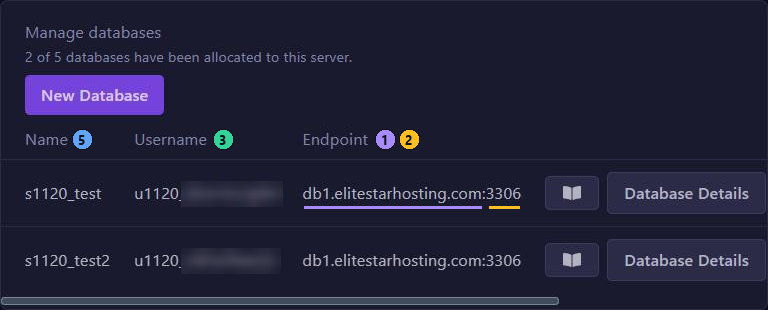
Klik naast je database op Database Details. Je hebt vier gegevens nodig:
- Endpoint:
db1.elitestarhosting.com:3306, het adres (1) en de poort (2). - Username (3): bijvoorbeeld
u1234_AbCd12EfGh. - Password (4): klik erop om het te kopiëren.
- De naam uit de lijst (5), bijvoorbeeld
s1234_fivem.
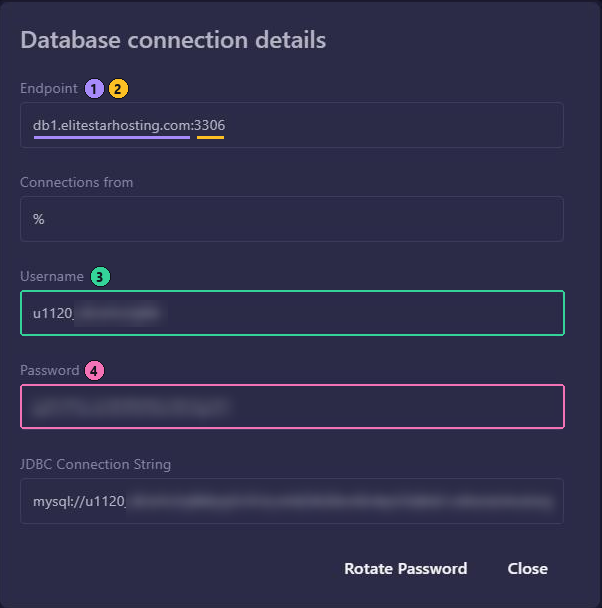
2. Wat vul je waar in?
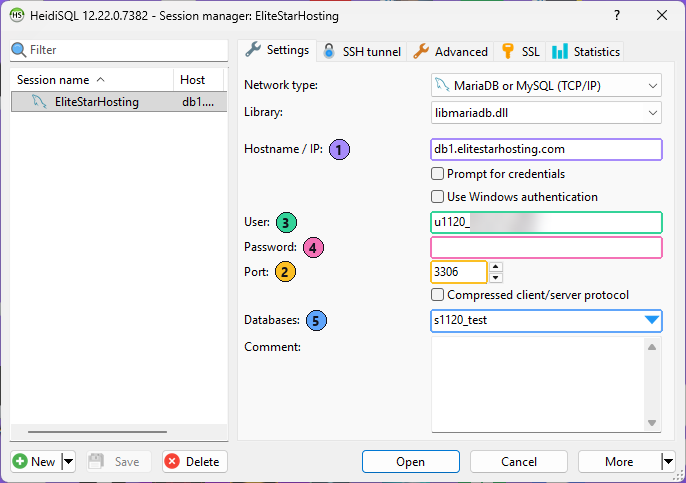
De nummers in de screenshots horen bij elkaar: wat in het paneel nummer 1 heeft, vul je in HeidiSQL in bij nummer 1, en zo verder.
- Open HeidiSQL. Je ziet de Session manager.
- Klik linksonder op New en geef de sessie een naam, bijvoorbeeld
Mijn FiveM server. - Vul het tabblad Settings in zoals hieronder.
- Klik op Save en daarna op Open.
- Network type: MariaDB or MySQL (TCP/IP).
- Library: laat je zoals het is.
- Hostname / IP (1):
db1.elitestarhosting.com, zonder:3306. - User (3): je Username.
- Password (4): je Password.
- Port (2):
3306. - Databases (5): je databasenaam, zoals
s1234_fivem. Niet verplicht, maar dan zie je alleen je eigen database.
Links staat nu je database. Klik erop voor je tabellen en open bij een tabel het tabblad Data voor de rijen. Draait je server? Stop hem dan voordat je gegevens wijzigt, anders kan de server je wijziging overschrijven.
3. Een SQL-bestand uitvoeren
Scripts en plugins hebben vaak een .sql-bestand dat hun tabellen aanmaakt.
- Klik links op je database.
- Kies File en dan Run SQL file....
- Kies het
.sql-bestand. HeidiSQL voert het uit in de geselecteerde database.
Staat er in het bestand CREATE DATABASE of USE met een andere naam? Dan krijg je Access denied for user ... to database, want je mag alleen je eigen database gebruiken. Open het bestand dan via File en Load SQL file..., verwijder die regels en voer de rest uit met F9.
4. Een backup maken
Een backup in het paneel bevat je bestanden, niet je database. Maak dus ook een backup van je database:
- Klik met rechts op je database en kies Export database as SQL.
- Vink je tabellen aan. Kies bij Data: voor Insert en bij Output: voor Single .sql file.
- Kies bij Filename: waar het bestand komt en klik op Export.
Terugzetten doe je door dat bestand uit te voeren zoals in stap 3.
Lukt het niet?
Access denied for user: je gebruikersnaam of wachtwoord klopt niet. Kopieer ze opnieuw. Heb je bij het aanmaken Connection From ingevuld? Dan mag alleen dat IP-adres verbinden.Can't connect to server onmet10060: er komt geen antwoord. Controleer Hostname / IP en Port. Sommige school- en werknetwerken blokkeren poort 3306: probeer een ander netwerk, zoals de hotspot van je telefoon.Unknown server host: er zit een typfout in Hostname / IP, of:3306staat er nog achter.
HeidiSQL bewaart je wachtwoord in zijn instellingen. Op een gedeelde computer vink je beter Prompt for credentials aan. Deel je wachtwoord met niemand, ook niet met ons. Uitgelekt? Klik bij Database Details op Rotate Password en zet het nieuwe wachtwoord in je server of plugin.