Met tweestapsverificatie (2FA) vraagt het gamepaneel bij het inloggen naast je wachtwoord ook om een code uit een app op je telefoon. Weet iemand je wachtwoord, dan komt die persoon nog steeds niet bij je servers. Je hebt een authenticator-app nodig, zoals Google Authenticator, Microsoft Authenticator of 2FAS.
Eerst: een wachtwoord voor het paneel
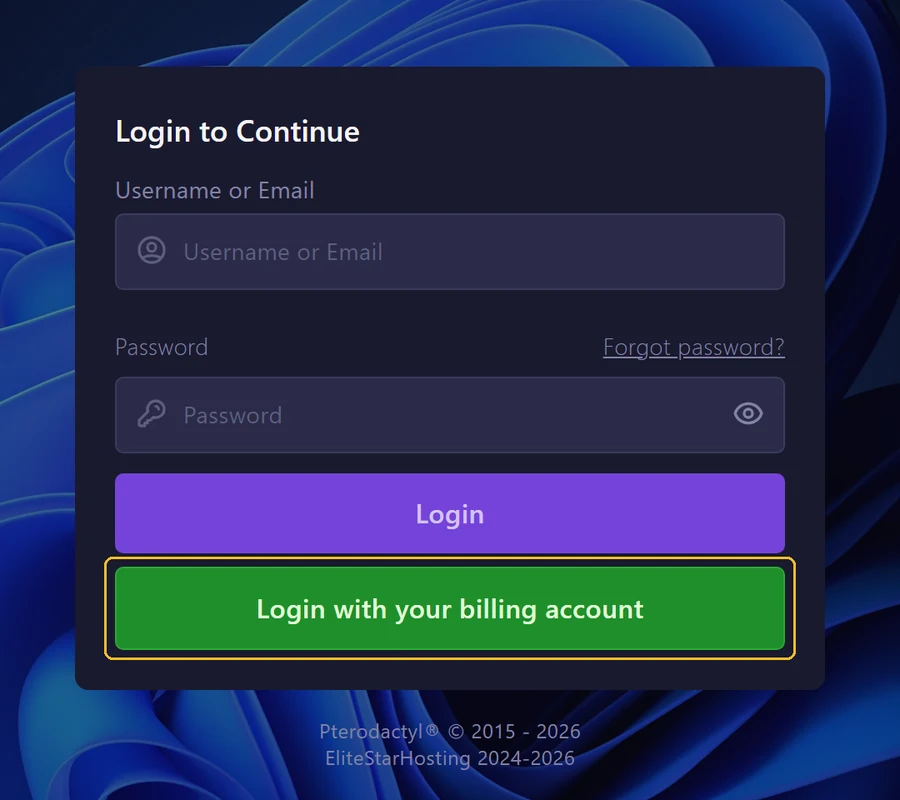
Bij het aanzetten vraagt het paneel om je paneelwachtwoord. Log je altijd in met Login with your billing account en heb je nog nooit een paneelwachtwoord ingesteld? Stel er dan eerst een in:
- Log uit en klik op de inlogpagina op Forgot password?.
- Vul bij Email het e-mailadres van je klantaccount in en klik op Send Email.
- Open de link in de e-mail en kies een nieuw wachtwoord.
Kies een wachtwoord dat je nergens anders gebruikt. Je gebruikt het ook voor SFTP.
2FA aanzetten
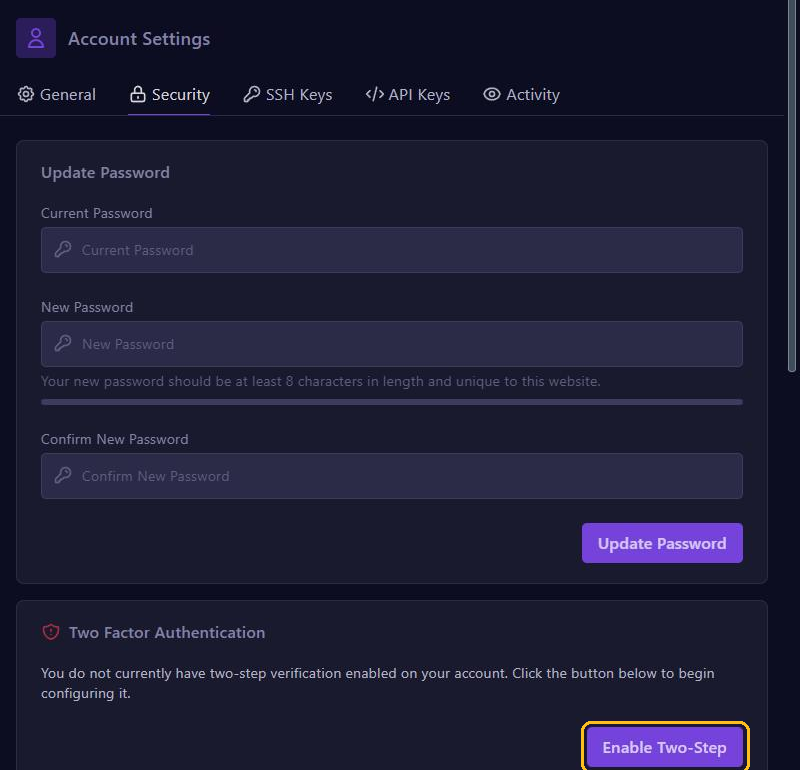
- Klik bovenin het menu op Account en open het tabblad Security.
- Klik bij Two Factor Authentication op Enable Two-Step.
- Scan de QR-code met je app. Lukt scannen niet? Typ dan de code onder de QR-code over in je app.
- Vul de code van zes cijfers uit je app in, en daaronder bij Account Password je paneelwachtwoord.
- Klik op Enable.
Je herstelcodes bewaren
Daarna toont het paneel Two-Step Authentication Enabled met tien herstelcodes. Die zie je maar één keer. Klik op de codes om ze te kopiëren en bewaar ze op een veilige plek, zoals een wachtwoordmanager, maar niet op dezelfde telefoon als je app. Elke code werkt één keer. Deel ze met niemand, ook niet met ons. Klik daarna op Done.
Inloggen met 2FA
Log met 2FA aan in met Username or Email en je paneelwachtwoord. Daarna zie je het scherm Device Checkpoint: vul de code uit je app in en klik op Continue. De code verandert elke 30 seconden. Wordt hij geweigerd? Controleer dan of de tijd op je telefoon automatisch wordt ingesteld.
Telefoon kwijt?
- Klik bij Device Checkpoint op I'VE LOST MY DEVICE.
- Vul een van je herstelcodes in en klik op Continue.
- Ga naar Account, tabblad Security, klik op Disable Two-Step en bevestig met je paneelwachtwoord.
- Zet 2FA opnieuw aan met je nieuwe telefoon. Je krijgt dan ook nieuwe herstelcodes.
Geen telefoon en geen herstelcodes meer? Neem contact op met support. We controleren eerst of het account van jou is en zetten 2FA dan voor je uit.
2FA uitzetten
Klik op Disable Two-Step, vul bij Password je paneelwachtwoord in en klik op Disable. Doe dit alleen als het echt nodig is.
Goed om te weten
- SFTP vraagt geen code, alleen je paneelwachtwoord. Een sterk wachtwoord blijft dus belangrijk.
- Ook een sleutel onder API Keys werkt zonder code. Maak er alleen een als het nodig is en verwijder ongebruikte sleutels.
- Onder Session History op het tabblad Security zie je wanneer en vanaf welk IP-adres er is ingelogd. Herken je een inlog niet? Wijzig dan meteen je wachtwoord bij Update Password.
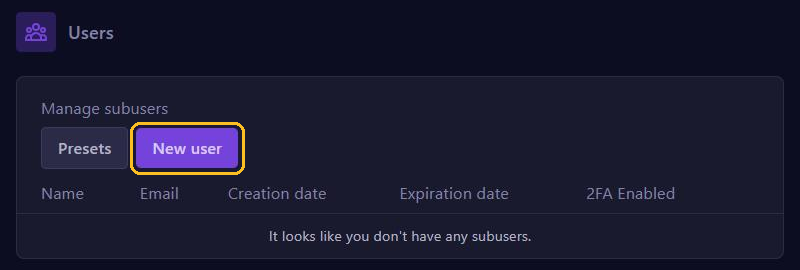
- Subusers hebben een eigen account en zetten 2FA zelf aan. Op de pagina Users zie je in de kolom 2FA Enabled wie het gebruikt.