Op de pagina Settings regel je zaken die je niet elke dag nodig hebt: de naam van je server, je SFTP-gegevens, gegevens voor support en een nieuwe installatie. Open je server in het gamepaneel en klik in het menu op Settings.
SFTP Details
Bovenaan staan je SFTP Details: het Server Address met de poort en je Username. Klik op een veld om het te kopiëren. Je SFTP-wachtwoord is het wachtwoord van je gamepaneel. Log je altijd in met Login with your billing account en heb je nog geen paneelwachtwoord? Stel er dan eerst een in via Forgot password? op de inlogpagina.
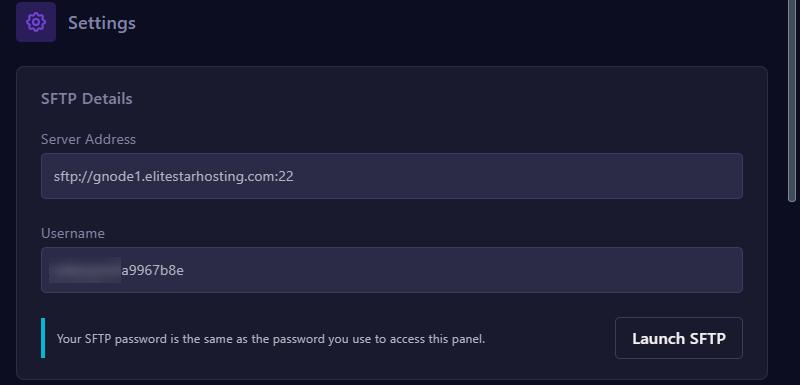
Hoe je verbindt met FileZilla of WinSCP, lees je in Verbinden met je game server via SFTP.
Naam en beschrijving wijzigen
- Zoek het blok Change Server Details.
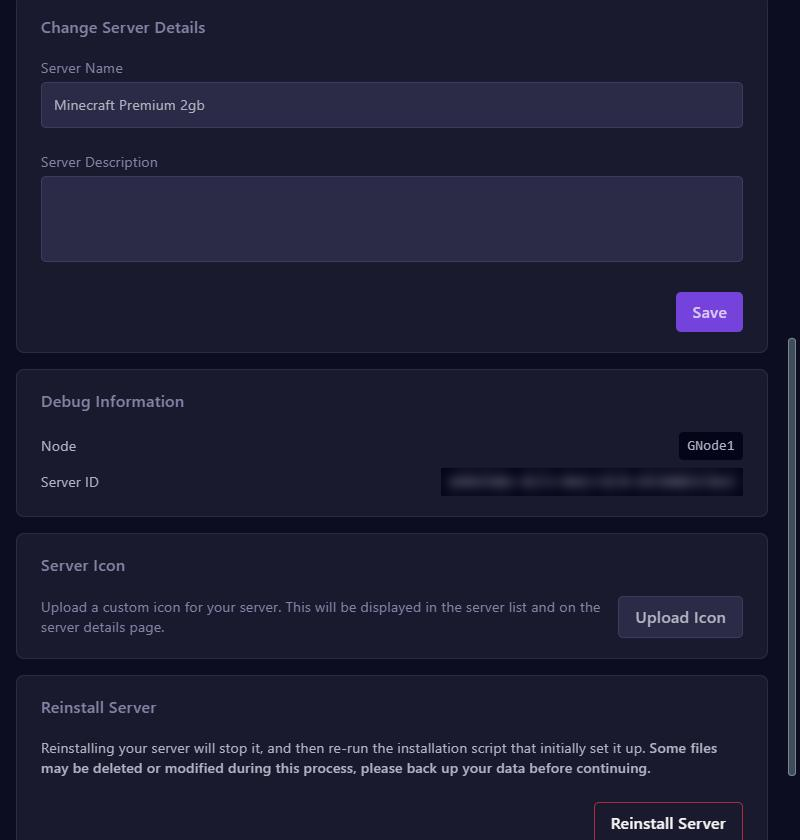
- Vul bij Server Name een nieuwe naam in. Bij Server Description zet je eventueel een korte notitie, bijvoorbeeld waar de server voor is.
- Klik op Save.
De nieuwe naam zie je meteen in je serverlijst en bovenaan de serverpagina. Het is alleen de naam in het paneel: spelers zien hem niet. Wat spelers in hun serverlijst zien, stel je in de game zelf in, bij Minecraft met de MOTD en bij FiveM in het Cfx.re-portaal.
Debug Information voor support
Onder Debug Information staan de Node, de machine waarop je server draait, en je Server ID. Klik op de Server ID om hem te kopiëren. Zet beide in je bericht als je support om hulp vraagt, dan vinden we je server meteen. Je wachtwoord hebben we nooit nodig, dus dat deel je met niemand.
Server Icon
Bij een Minecraft server staat hier ook Server Icon. Klik op Upload Icon en kies een vierkante afbeelding. Het paneel maakt er een PNG van 64 bij 64 pixels van en zet die als server-icon.png in de hoofdmap. Een bestaand icoon wordt overschreven. Na een herstart zien spelers het nieuwe icoon in hun serverlijst.
Je server herinstalleren
Reinstall Server stopt je server en voert opnieuw het installatiescript uit waarmee hij ooit is gemaakt. Dat helpt als de installatie is mislukt, als serverbestanden ontbreken of kapot zijn, of als je onder Startup een variabele hebt gewijzigd die pas bij een installatie werkt, zoals MINECRAFT VERSION.
Wat er met je bestanden gebeurt:
- Je server wordt niet leeggemaakt. Werelden, plugins en instellingen blijven meestal staan.
- Het script kan wel bestanden overschrijven of verwijderen, zoals het jarbestand van de server of standaard configbestanden. Wat precies, verschilt per game.
- Je back-ups onder Backups en je databases blijven bestaan.
Zo herinstalleer je:
- Maak eerst een back-up, zodat je altijd terug kunt.
- Klik onder Reinstall Server op de knop Reinstall Server.
- Bevestig met Yes, reinstall server.
- Volg de installatie in de Console. Zolang die bezig is, werken de meeste knoppen niet.
- Is de installatie klaar? Start je server dan weer met Start.
Wil je helemaal opnieuw beginnen? Maak een back-up, verwijder in de File Manager alle bestanden en klik daarna op Reinstall Server. Je krijgt dan een schone server.
Een subuser kan je server alleen hernoemen of herinstalleren met de rechten onder SETTINGS.