Sinds 21 oktober 2026 beheer je in het Cfx.re-portaal wat spelers in de FiveM-serverlijst zien: de naam, omschrijving, tags, taal, banner, het icoon en de Discord-link van je server. Daarvoor kwam dat allemaal uit je server.cfg.
De velden Hostname, Tags, Locale, Project Name en Project Description in de server.cfg editor veranderen je vermelding in de lijst dus niet meer. Je kunt ze gewoon laten staan.
Cfx.re heeft bestaande gegevens overgenomen als die bekend waren. Staat je server in de lijst als Missing server data (must be configured in Portal)? Dan ontbreken ze nog en vul je ze zelf in.
Je gegevens invullen
- Log in op het Cfx.re-portaal met het account waarmee je je licentiesleutel hebt gemaakt.
- Ga naar Server Registration Keys en open de sleutel die je server gebruikt.
- Vul de naam, omschrijving en taal in en kies maximaal vijf tags.
- Voeg een banner, een icoon en eventueel de link naar je Discord toe, en sla alles op.
Spelers kunnen op tags zoeken. Kies dus vijf woorden die echt bij je server passen, zoals roleplay of drift.
Afmetingen van de afbeeldingen:
- Banner: 2560 x 280 pixels aanbevolen, minimaal 1825 x 200.
- Icoon (profielafbeelding): 512 x 512 pixels aanbevolen, minimaal 256 x 256. Een oud icoon van 96 x 96 is dus te klein.
Wat je nog wel in de server.cfg regelt
Aantal spelers
Het aantal plekken dat de lijst toont, komt uit Max Players in de server.cfg editor.
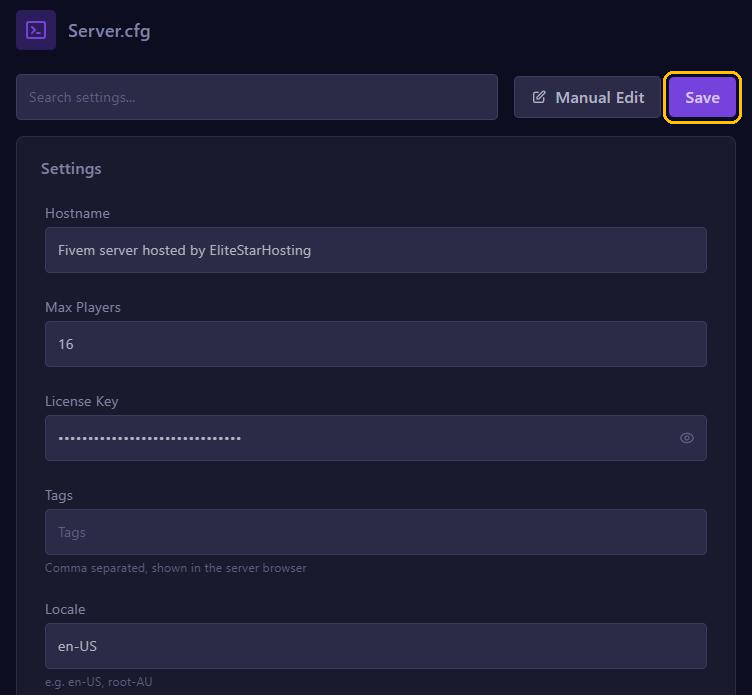
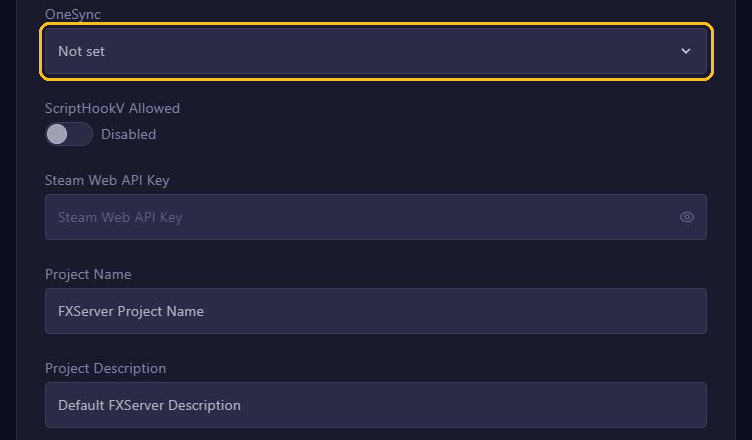
Klik op Save en herstart je server. Meer dan 32 spelers hebben ook OneSync nodig. Dat zet txAdmin standaard aan, onder Settings, tabblad FXServer. Laat OneSync in de server.cfg editor dus op Not set staan: een onesync-regel in je server.cfg zet txAdmin toch uit.
Een privéserver
Wil je niet dat spelers via de serverlijst joinen, bijvoorbeeld terwijl je nog aan het bouwen bent? Voeg dan met Manual Edit in de server.cfg editor deze regel toe:
sv_master1 ""De knop om te verbinden is dan uitgeschakeld in de lijst. Je server blijft wel in de lijst staan: deze regel haalt hem er niet uit. Spelers verbinden dan met F8 en connect gevolgd door je serveradres.
Een slotje voor je allowlist
Zet je de allowlist aan in txAdmin, dan toont de lijst vanzelf een slotje bij je server, met jouw uitleg hoe spelers toegang krijgen. Zie Whitelist en bans met txAdmin.
Gebruik je een eigen allowlist-script? Voeg dan deze regels toe:
sets sv_appearAllowlisted true
sets sv_allowlistInstructions "Meld je aan via onze Discord"
Dit verandert alleen hoe je server in de lijst staat. Wie er echt op mag, bepaalt je script.
Klik na elke wijziging in de server.cfg op Save en herstart je server.