Met txAdmin bepaal je wie er op je FiveM server mag en pak je spelers aan die de regels breken. De whitelist heet in txAdmin Allowlist; in oudere versies staat er nog Whitelist.
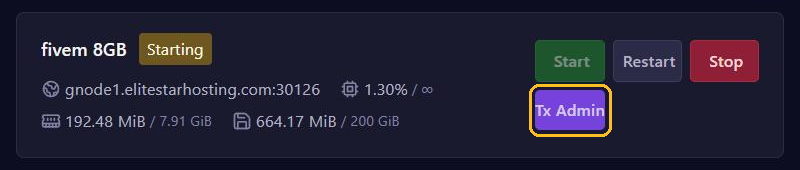
Open txAdmin met de knop Tx Admin bovenaan je serverpagina in het gamepaneel.
De allowlist aanzetten
- Ga in txAdmin naar Settings en open het tabblad Allowlist.
- Kies bij Allowlist Mode hoe spelers toegang krijgen.
- Vul bij Allowlist Instructions in hoe spelers toegang aanvragen, bijvoorbeeld via je Discord. Bij de meeste keuzes is dit verplicht.
- Klik op Save Allowlist Settings.
De keuzes bij Allowlist Mode:
- Disabled: iedereen mag joinen. txAdmin controleert alleen op bans.
- Admin-only (maintenance mode): alleen je beheerders in txAdmin komen erin. Handig tijdens onderhoud.
- Approved License: je keurt elke nieuwe speler zelf goed.
- Discord Server Member: spelers moeten lid zijn van je Discord-server.
- Discord Server Roles: spelers hebben in je Discord-server een van de rollen nodig die je bij Allowlisted Discord Roles invult.
- External Allowlist Resource: je gebruikt een eigen allowlist-script.
Voor de twee Discord-keuzes zet je eerst de Discord-bot van txAdmin aan, op het tabblad Discord.
Staat de allowlist aan, dan toont de FiveM-serverlijst een slotje bij je server en zien spelers daar je Allowlist Instructions. txAdmin regelt dat zelf met sv_appearAllowlisted en sv_allowlistInstructions; die hoef je niet in je server.cfg te zetten. Zie ook Je server in de FiveM-serverlijst.
Spelers goedkeuren
Met Approved License krijgt een speler die nog niet is goedgekeurd bij het joinen een melding met een Request ID, zoals R1234.
- Vraag de speler om dat Request ID.
- Open in txAdmin Allowlist in het menu bovenaan.
- Zoek het ID op onder Allowlist Requests en klik op het vinkje (Approve). Met het kruisje (Deny) wijs je het verzoek af.
Weet je al wie er mag komen? Klik dan onder Approved Allowlists Pending Join op Add Approval en vul een identifier van de speler in, bijvoorbeeld een die met license: of discord: begint.
Waarschuwen, kicken en bannen
Open Players in txAdmin en klik op een speler. In het venster dat opent, kies je:
- Warn: de speler krijgt een waarschuwing in beeld. txAdmin bewaart die op het tabblad History van de speler.
- Kick: haalt de speler van de server. Die kan daarna gewoon weer joinen.
- Ban: open dit tabblad, vul een Reason in en kies bij Duration hoe lang: van 2 HOURS tot 2 WEEKS, Permanent, of een eigen duur met Custom. Klik daarna op Apply Ban.
In hetzelfde venster zet je een speler met Allow bij ID Allowlisted meteen op de allowlist.
Ben je zelf in de game? Typ dan /tx in de chat voor het menu van txAdmin. Ook daar kun je waarschuwen, kicken en bannen, als je in txAdmin beheerder bent.
Een ban geldt voor alle identifiers en de hardware van de speler, dus met een nieuw account omzeilt iemand een ban meestal niet.
Op het tabblad Bans onder Settings maak je Ban Templates aan, met vaste redenen en duur. Bij Ban Rejection Message zet je waar verbannen spelers bezwaar kunnen maken.
Wil je een ban of waarschuwing intrekken? Zoek hem op onder History, open hem en klik op het tabblad Revoke op Revoke Ban of Revoke Warn.
Rechten voor je moderators
Geef elke moderator een eigen account in txAdmin, zoals uitgelegd in Admins en rechten op je FiveM server. Daar vind je ook hoe je de identifier van een speler opzoekt. Voor de allowlist is het recht players.whitelist nodig, en voor waarschuwen, kicken en bannen players.warn, players.kick en players.ban.