Adminrechten op een FiveM server regel je op twee plekken:
- txAdmin: wie mag inloggen in txAdmin en wat diegene daar mag doen, zoals spelers kicken of de server herstarten.
- ACE-rechten in je server.cfg: welke commando's iemand in de game mag gebruiken, zoals de admincommando's van je framework.
Wil je iemand toegang geven tot het gamepaneel zelf? Gebruik dan subusers.
Medebeheerders in txAdmin
- Klik bovenaan je serverpagina op Tx Admin om txAdmin te openen.
- Ga naar Admins en maak op de pagina Admin Manager voor elke medebeheerder een eigen account aan.
- Geef alleen de rechten die diegene nodig heeft. Een moderator heeft bijvoorbeeld genoeg aan spelers waarschuwen, kicken en bannen.
Wees zuinig met alle rechten tegelijk (all_permissions), het beheren van admins en de server.cfg editor. Met die laatste kan iemand je server.cfg lezen, en daarin staat je licentiesleutel.
In-game adminrechten met ACE
ACE werkt met groepen. Veel server.cfg-bestanden hebben al regels zoals deze:
add_ace group.admin command allow
add_ace group.admin command.quit deny
add_principal identifier.fivem:1234567 group.admin
De eerste regel geeft de groep group.admin alle commando's. De tweede verbiedt alleen quit, waarmee je de server uitzet. De derde regel zet een speler in de groep. Vervang fivem:1234567 door een identifier van die speler:
fivem:hoort bij een Cfx.re-account.license:hoort bij een Rockstar-account.discord:hoort bij een Discord-account.
Zet er altijd identifier. voor, zoals in het voorbeeld.
Een identifier vinden
Open in txAdmin Players en klik op de speler. In het venster dat opent, staan de identifiers van die speler. Kopieer er een, bijvoorbeeld die met license: begint.
De regels toevoegen
- Ga in het gamepaneel naar server.cfg editor en klik op Manual Edit.
- Zet je
add_principal-regel onder deadd_ace-regels. Staan die er nog niet? Voeg dan het hele voorbeeld toe. - Klik op Save en herstart je server.
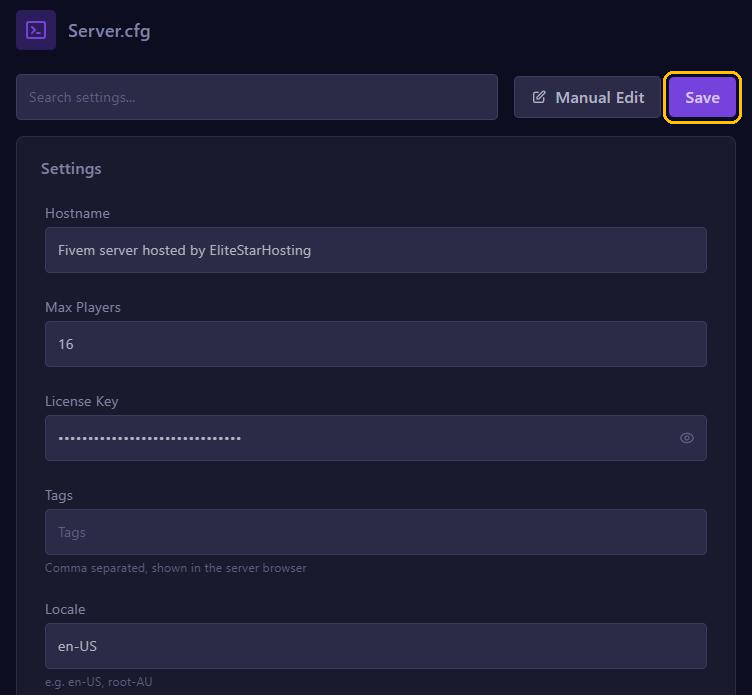
Let op: in je server.cfg staat je licentiesleutel. Deel het bestand nooit en maak er geen screenshot van, ook niet voor een supportvraag of op Discord.
Heb je je server met een recipe in txAdmin geïnstalleerd? Dan heeft txAdmin je eigen Cfx.re-account al met zo'n add_principal-regel in group.admin gezet.
ESX, QBCore en Qbox
- ESX onthoudt per speler een groep, zoals
user,adminofowner, en zet de speler bij het joinen zelf in de bijbehorende ACE-groep. Maak iemand admin terwijl diegene online is: typ in de consolesetgroup 1 admin, met in plaats van1het ID dat txAdmin bij de speler toont. - QBCore gebruikt in zijn txAdmin-recipe de groepen
qbcore.god,qbcore.adminenqbcore.mod. Zet de speler in een van die groepen, bijvoorbeeld metadd_principal identifier.fivem:1234567 qbcore.admin. - Qbox heeft de groepen
group.admin,group.modengroup.support, in het bestandpermissions.cfg. Een moderator voeg je toe metadd_principal identifier.fivem:1234567 group.mod.
Werkt het niet?
- De server.cfg wordt alleen bij het opstarten gelezen. Herstart dus na elke wijziging.
- Controleer de identifier: precies overgenomen, met
identifier.ervoor en zonder spaties. - Typ in de console
test_ace identifier.fivem:1234567 command. De server laat dan zien of die identifier toegang heeft.