Terwijl een speler je FiveM server joint, verschijnt er een laadscherm. Je kunt daar een eigen versie van maken, met je logo, je regels of muziek. Een laadscherm is gewoon een resource: een map met een HTML-pagina en een fxmanifest.lua.
Liever een kant-en-klaar laadscherm? Die vind je bij de Releases op het Cfx.re-forum. Zo'n laadscherm is al een complete map: ga dan meteen naar stap 2.
1. De map maken
Maak op je computer een map zonder spaties in de naam, bijvoorbeeld mijn-laadscherm, met deze bestanden:
mijn-laadscherm/
  fxmanifest.lua
  index.html
  style.css
  logo.png
Zet dit in fxmanifest.lua:
fx_version 'cerulean'
game 'gta5'

loadscreen 'index.html'

files {
    'index.html',
    'style.css',
    'logo.png',
}
loadscreen wijst naar de pagina die spelers zien. Elk bestand dat die pagina gebruikt, zoals afbeeldingen, lettertypes en muziek, moet onder files staan. Anders laadt het niet bij spelers.
Een eenvoudige index.html:
<!DOCTYPE html>
<html>
<head>
  <meta charset="utf-8">
  <link rel="stylesheet" href="style.css">
</head>
<body>
  <img src="logo.png" alt="Logo">
  <h1>Welkom op onze server</h1>
</body>
</html>
2. Uploaden en aanzetten
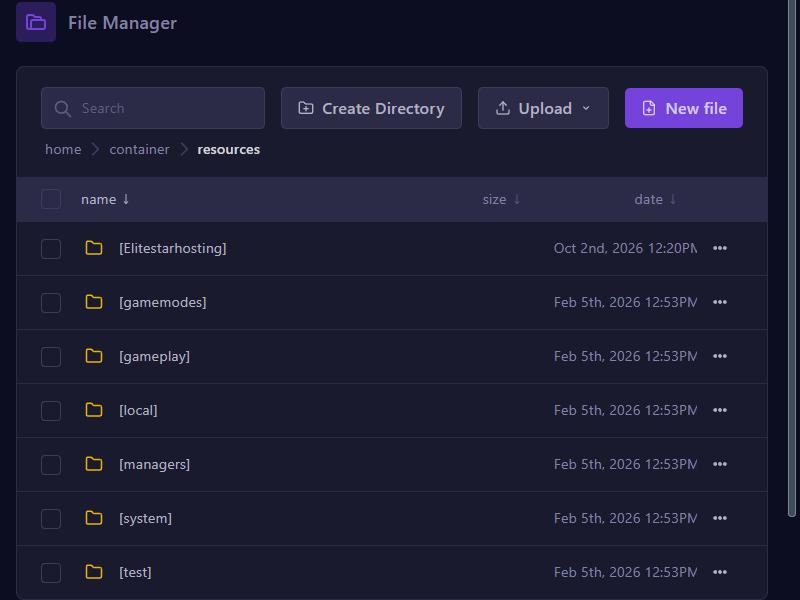
- Open in het gamepaneel Files en ga naar de map resources.
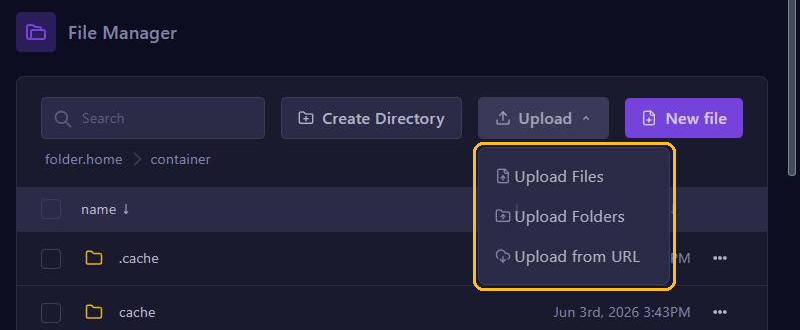
- Klik op Upload, kies Upload Folders en selecteer je map.
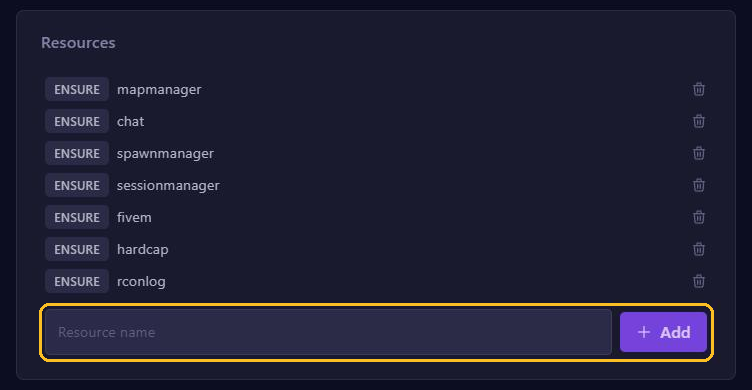
- Ga naar server.cfg editor, typ bij Resources de naam van de map, zoals
mijn-laadscherm, en klik op Add. - Klik op Save en herstart je server.
Join daarna zelf je server om het resultaat te zien.
Maar één laadscherm tegelijk
FiveM toont maar één laadscherm. Staan er twee aan, dan weet je niet welke spelers te zien krijgen. Heb je ESX, Qbox of QBCore met een recipe in txAdmin geïnstalleerd? Dan heb je er al een:
- ESX:
esx_loadingscreeninresources/[core] - Qbox:
loadscreeninresources/[standalone] - QBCore:
qb-loadinginresources/[qb]
Die starten via één regel voor de hele map, zoals ensure [core]. Verplaats het oude laadscherm daarom met Move naar de map resources zelf, dan start het niet meer. Herstart daarna je server.
Klein en snel houden
- Elke speler downloadt alle bestanden onder
filesbij het joinen. Gebruik dus gecomprimeerde afbeeldingen (JPG of WebP), korte muziek en liever geen grote video. - Wil je een muisaanwijzer, bijvoorbeeld voor een knop die de muziek uitzet? Voeg
loadscreen_cursor 'yes'toe aan jefxmanifest.lua. - Met het bericht
loadProgresskan je pagina een voortgangsbalk tonen. Zie de FiveM-documentatie over laadschermen. - Het draaiende rondje rechtsonder verberg je met
setr sv_showBusySpinnerOnLoadingScreen false, via Manual Edit in de server.cfg editor. Doe dat alleen als je pagina zelf de voortgang toont. Let op: in je server.cfg staat je licentiesleutel, dus deel er nooit een screenshot van.
Blijven spelers hangen op het laadscherm?
Staat in je fxmanifest.lua de regel loadscreen_manual_shutdown 'yes'? Dan blijft het laadscherm staan tot een script het sluit met ShutdownLoadingScreenNui(). Heb je geen script dat dat doet, haal de regel dan weg en herstart je server.
Zie je fouten in de console, zoals Couldn't find resource? Controleer dan of de mapnaam precies klopt met de naam bij Resources.