Draait je FiveM server, maar kan niemand hem vinden of erop joinen? Loop deze checklist van boven naar beneden door.
1. Draait je server?
Open je server in het gamepaneel en kijk naar de status naast de naam. Staat er Starting of Offline, of start je server steeds opnieuw op? Open dan de console en klik op Error om alleen de foutmeldingen te zien.
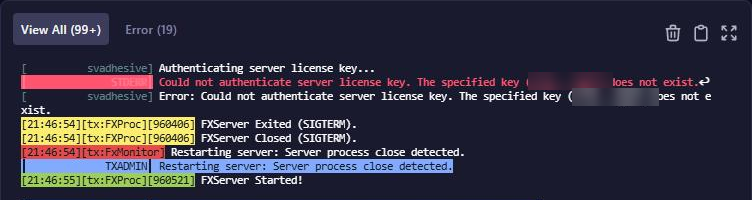
Zie je Could not authenticate server license key? Maak dan een nieuwe licentiesleutel, zoals in Je FiveM server instellen.
2. Verbind rechtstreeks
Test of je server bereikbaar is, buiten de serverlijst om:
- Kopieer het adres met de poort dat onder de naam van je server staat, bijvoorbeeld
gnode1.elitestarhosting.com:30126. - Open FiveM, druk op F8 en typ
connectmet je adres erachter, zoalsconnect gnode1.elitestarhosting.com:30126.
Kom je binnen? Dan zit het probleem in de serverlijst: ga naar stap 3. Lukt het niet, open dan http://gnode1.elitestarhosting.com:30126/info.json in je browser, met je eigen adres. Zie je gegevens over je server, dan is hij bereikbaar en zit het probleem verderop. Zie je niets terwijl de status Online is? Neem dan contact met ons op.
3. Je server staat niet in de lijst
- Wacht even: na het opstarten kan het tot 8 minuten duren voordat je server in de lijst staat.
- Staat je server in de lijst als Missing server data (must be configured in Portal)? Sinds 21 oktober 2026 stel je de naam, tags en afbeeldingen in het Cfx.re-portaal in. Zie Je server in de FiveM-serverlijst.
- Is de knop om te verbinden uitgeschakeld? Dan maakt een regel
sv_master1 ""zonder#ervoor je server privé. - Staat er
sv_lan truein je server.cfg? Dan komt je server niet in de openbare lijst.
Een van die regels gevonden? Ga naar server.cfg editor, klik op Manual Edit, zet een # voor de regel, klik op Save en herstart je server.
4. Melding over een verouderde server
Krijgen spelers bij het joinen een melding over end-of-support (EOS) of end-of-life (EOL)? Dan draait je server op een oude versie van FXServer.
- Grijze EOS-melding: spelers kunnen nog joinen, maar werk je server snel bij.
- Rode EOL-melding: spelers kunnen pas weer verbinden als je hebt bijgewerkt.
Een versie zonder ondersteuning die ouder is dan drie maanden, is ook niet meer te joinen via de serverlijst. Installeer bij Artifacts de versie Latest Recommended, zoals in FXServer bijwerken.

5. Fouten over de gamebuild
Client/Server game build revision mismatchzie je vooral vlak na een update van FiveM. Werk je artifacts bij; daarna verdwijnt de fout meestal.- Missen spelers auto's of kleding uit een DLC, of geven scripts een fout over een native? Dan staat je server op een te oude build. Zie Gamebuild en DLC's instellen.
6. Werkte het eerst wel?
Ging het mis na een wijziging? Haal dan de laatst toegevoegde resource weg bij Resources in de server.cfg editor, klik op Save en herstart. Controleer ook regels die je met Manual Edit hebt toegevoegd, bijvoorbeeld of elk aanhalingsteken een tweede heeft.
Is je server vol? Verhoog dan Max Players. Meer dan 32 spelers hebben ook OneSync nodig, en dat zet txAdmin standaard aan (Settings, tabblad FXServer).
Voor spelers: de cache van FiveM wissen
Kan één speler niet joinen, terwijl de rest wel binnenkomt? Laat diegene dan de cache van FiveM wissen:
- Sluit FiveM helemaal af.
- Druk op Windows-toets + R, typ
%localappdata%\FiveM\FiveM.app\dataen druk op Enter. - Verwijder de mappen
cache,server-cacheenserver-cache-priv. Laatgame-storagestaan. - Start FiveM en verbind opnieuw.