Om op je Minecraft server te spelen heb je het adres van je server nodig, met de poort erbij. Hieronder lees je waar je dat vindt, hoe je verbindt en wat je doet als het niet lukt.
Het adres van je server
Open je server in het gamepaneel. Bovenaan staat het adres, bijvoorbeeld gnode1.elitestarhosting.com:25616. Het getal na de dubbele punt is de poort. Die hoort bij het adres: zonder poort vindt Minecraft je server niet.
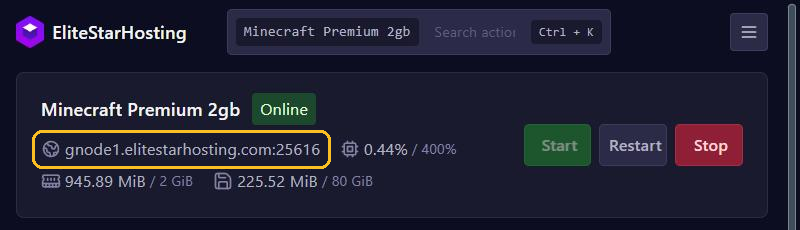
Naast de naam van je server staat de status. Bij Online is je server klaar voor spelers. Net gestart? Wacht dan tot er Online staat.
Verbinden met Minecraft Java Edition
- Start Minecraft op dezelfde versie als je server.
- Klik op Multiplayer en daarna op Add Server.
- Vul bij Server Name een naam in die je zelf kiest, en bij Server Address het volledige adres met de poort.
- Klik op Done en dubbelklik op je server in de lijst.
Wil je maar één keer verbinden? Dan kan het ook via Direct Connection.
Spelers met Bedrock Edition, zoals op een telefoon, tablet of console, komen alleen op een Java-server met Geyser. Zie Bedrock-spelers laten meespelen met Geyser en Floodgate.
Een makkelijker adres
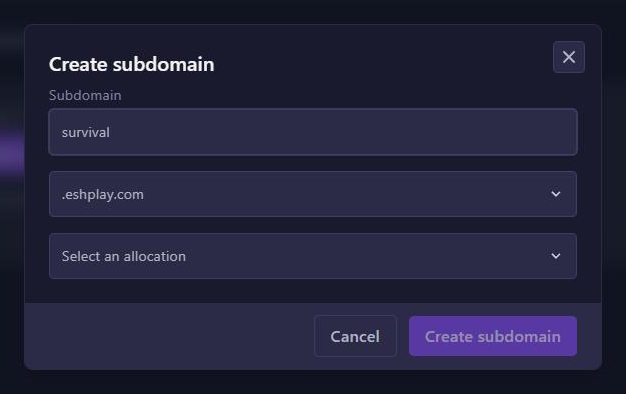
Een adres met een poort is lastig te onthouden. Met een gratis subdomein, zoals survival.eshplay.com, verbinden Java-spelers zonder poort. Heb je een eigen domeinnaam? Koppel die dan via Poorten en allocaties.
Foutmeldingen en wat je eraan doet
Can't connect to server, Connection refused of Connection timed out
Minecraft bereikt je server niet. Loop deze punten na:
- Staat je server op Online? Na een start duurt het even, met mods soms een paar minuten. In de console zie je
Donezodra spelers kunnen joinen. - Klopt het adres? Controleer de poort en kijk of er geen spatie voor of achter staat.
- Bij Connection refused staat de server meestal uit, of klopt de poort niet.
- Kunnen andere spelers wel verbinden? Dan blokkeert het netwerk van deze speler de verbinding, bijvoorbeeld op school, op het werk of door een VPN. Probeer het via een ander netwerk, zoals de hotspot van je telefoon.
Unknown host of Can't resolve hostname
Minecraft kan het adres niet vinden. Meestal is het een typfout. Heb je net een subdomein of eigen domein ingesteld? Dan kan het een paar minuten duren voordat het werkt. Verbind in de tussentijd met het adres en de poort uit het paneel.
Outdated server, Outdated client of Incompatible client
Je game draait een andere Minecraft-versie dan de server. In de serverlijst staat het versienummer van de server dan in het rood.
- Outdated server! I'm still on ...: je game is nieuwer dan de server.
- Outdated client! Please use ...: je game is ouder dan de server.
- Incompatible client! Please use ...: je game heeft een andere versie dan de server.
Achter de melding staat de versie van de server. Je lost het op een van deze manieren op:
- Kies in de Minecraft Launcher bij Installations een installatie met de versie van de server, of maak er een aan met New installation.
- Zet de server op jouw versie. Zie Je Minecraft-versie of servertype wijzigen.
- Draait je server Paper of Purpur? Installeer dan de plugins ViaVersion en ViaBackwards. ViaVersion laat spelers met een nieuwere versie toe, ViaBackwards ook spelers met een oudere versie.
You are not white-listed on this server!
De whitelist staat aan en deze speler staat er niet op. Zet de speler op de lijst met whitelist add Spelersnaam in de console. Zie Operators, whitelist en bans.
You are banned from this server
Deze speler is verbannen. Was dat niet de bedoeling? Hef de ban op met pardon Spelersnaam in de console.
The server is full!
Het maximale aantal spelers is bereikt. Verhoog max-players in server.properties. Houd er rekening mee dat meer spelers ook meer geheugen vragen.
Failed to verify username! of Invalid session
Minecraft kon het account niet controleren. Sluit Minecraft en de launcher helemaal af, log opnieuw in en probeer het nog eens. Met een onofficiële launcher, zonder gekocht account, kom je niet op een server waar online-mode aan staat. Laat die instelling voor de veiligheid aan.
Fouten over mods
Draait je server mods of een modpack? Dan heb je in je eigen game dezelfde modloader en precies dezelfde mods nodig, in dezelfde versies. Anders weigert de server je met een melding over ontbrekende of afwijkende mods. Gebruik bij een modpack dezelfde versie als op de server.
Timed out tijdens het spelen
Valt de verbinding weg terwijl je speelt? Dan reageerde de server een tijd niet, bijvoorbeeld door zware lag of een crash. Kijk in de console wat er gebeurde. Tegen lag helpen onze tips voor een snellere server.
Kom je er niet uit?
Neem contact op met support en vermeld de naam van je server, de exacte foutmelding en hoe laat het gebeurde. Dan kunnen we gericht zoeken.