Heb je een mooie wereld gebouwd in singleplayer, of speel je nu op Realms? Dan zet je die wereld zo op je eigen server, zodat je vrienden er ook op kunnen spelen.
1. De wereld vinden en inpakken
Singleplayer-werelden staan op je computer in de map .minecraft/saves. Elke wereld heeft daar een eigen map.
- Sluit Minecraft, zodat je wereld helemaal is opgeslagen.
- Druk op Windows-toets + R, typ
%appdata%\.minecraft\savesen druk op Enter. Op een Mac staat de map in~/Library/Application Support/minecraft/saves. - Klik met de rechtermuisknop op de map van je wereld en pak hem in als .zip-bestand.
Speel je op Realms? Download de wereld dan eerst via de instellingen van je Realm, bij de back-ups. Daarna volg je dezelfde stappen.
2. Uploaden en uitpakken
- Stop je server in het gamepaneel.
- Ga naar Files en blijf in de hoofdmap van je server.
- Klik op Upload, kies Upload Files en selecteer je .zip-bestand.
- Klik op de drie puntjes ... achter het .zip-bestand en kies Unarchive.
- Verwijder daarna het .zip-bestand, zodat het geen ruimte inneemt.
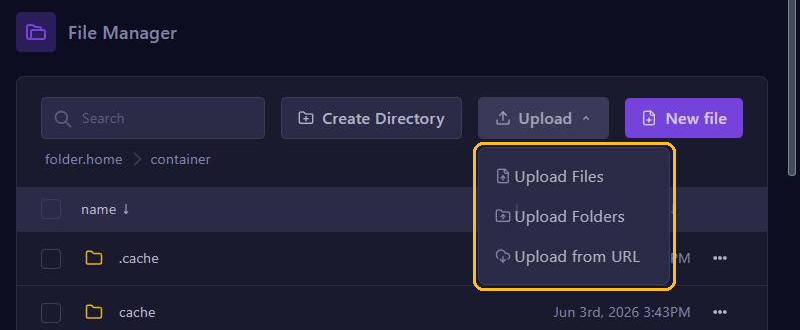
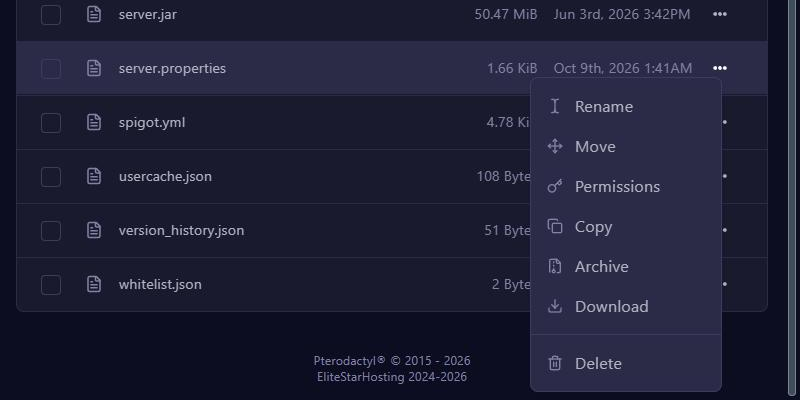
Is je wereld groot? Upload hem dan via SFTP. Dat gaat sneller en een upload stopt dan niet halverwege. Meer over de File Manager lees je in Bestanden beheren.
3. Controleer de map
Open de uitgepakte map. Het bestand level.dat moet direct in die map staan. Zit er nog een map met dezelfde naam in, en staat level.dat pas daarin? Gebruik dan die binnenste map. Anders ziet de server je wereld niet en maakt hij een nieuwe.
4. De server naar je wereld laten wijzen
De server laadt de wereld uit de map die bij level-name staat. Standaard is dat world.
- Ga naar Config en klik op server.properties.
- Zoek
level-namemet Search keys... en vul de naam van je uitgepakte map in, bijvoorbeeldmijnwereld. - Klik op Save en start je server.
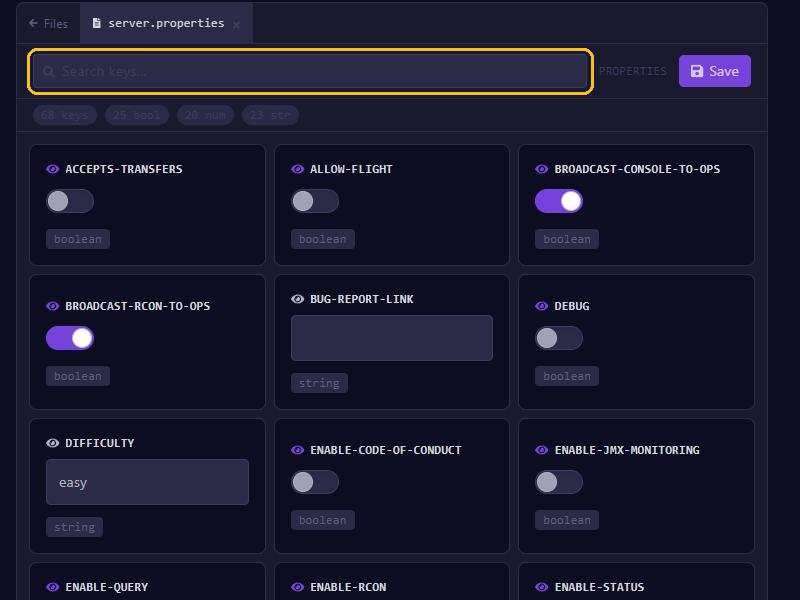
Je oude wereld blijft gewoon in de map world staan. Wil je terug? Zet level-name dan weer op world. Meer over deze instellingen lees je in server.properties instellen.
Goed om te weten
- Een wereld van een oudere Minecraft-versie zet de server bij de eerste start om naar zijn eigen versie. Dat kan niet terug. Bewaar dus altijd een kopie, bijvoorbeeld je .zip-bestand of een back-up.
- Een wereld van een nieuwere versie dan je server laadt niet. Zet je server dan eerst op dezelfde versie, zie Je Minecraft-versie wijzigen.
- Draait je server Paper? Dan zet Paper een singleplayer-wereld bij de eerste start vanzelf om naar zijn eigen opslag, met de Nether en het End erbij.
- Een Bedrock-wereld, van een telefoon, console of Windows, werkt niet op een Java-server. Zet hem eerst om met Chunker, een gratis programma dat werelden tussen Java en Bedrock omzet. Kies als uitvoer de Java-versie van je server.
- Wil je liever helemaal opnieuw beginnen? Lees dan Een nieuwe wereld maken.