txAdmin heeft een ingebouwde Discord-bot. Die zet een live statusbericht in je Discord, meldt herstarts en kan alleen spelers met een bepaalde Discord-rol op je server toelaten.
1. De bot aanmaken bij Discord
- Open het Discord Developer Portal, klik op New Application, vul een naam in en klik op Create.
- Ga naar Bot, klik op Reset Token en kopieer het token meteen: Discord toont het maar één keer.
- Zet daaronder bij Privileged Gateway Intents de optie Server Members Intent aan en klik op Save Changes.
- Ga naar Installation. Voeg bij Default Install Settings onder Guild Install de scopes
applications.commandsenbottoe, kies de rechten Send Messages en Embed Links en sla op. - Open de link bij Install Link, kies Add to server, selecteer je Discord-server en klik op Authorize.
Het token is een wachtwoord: wie het heeft, bestuurt je bot. Deel het nooit, ook niet in een ticket of op een screenshot. txAdmin bewaart het in de map txData van je server, dus deel die map ook niet. Uitgelekt? Klik opnieuw op Reset Token en vul het nieuwe token in txAdmin in.
Geef de bot nooit Administrator of andere beheerrechten, zoals Manage Server, Manage Roles of leden kicken en bannen, ook niet via een rol in je Discord. Dan zet txAdmin de bot uit: for your safety the bot has been disabled.
2. De bot koppelen in txAdmin
- Zet in Discord Developer Mode aan onder User Settings, Advanced. Klik met rechts op je servericoon en kies Copy Server ID.
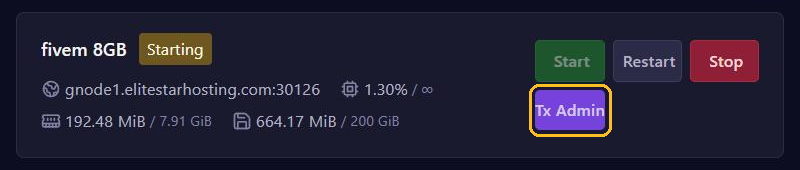
- Klik bovenaan je serverpagina in het gamepaneel op Tx Admin, ga naar Settings en open het tabblad Discord.
- Zet Discord Bot op Enabled. Vul het token in bij Token en het server-ID bij Guild/Server ID.
- Optioneel: vul bij Warnings Channel ID een kanaal-ID in voor meldingen over herstarts (Copy Channel ID).
- Klik op Save Discord Settings. In de balk links staat bij Discord Bot nu READY.
3. Een live statusbericht
De bot luistert alleen naar beheerders van txAdmin. Ga daarom naar Admins, klik bij je account op Edit, vul bij Discord ID je gebruikers-ID in (Copy User ID in Discord) en klik op Save.
Typ daarna /status add in het Discord-kanaal waar het bericht moet komen. De bot toont daar de status, het aantal spelers en de volgende herstart, en werkt dat elke minuut bij. Met /status remove haal je het weg.
Vervang op het tabblad Discord, bij Status Embed JSON, het voorbeeld connect 123.123.123.123 door je eigen adres, zoals connect gnode1.elitestarhosting.com:30126, en klik op Save Discord Settings. Teksten en knoppen staan bij Status Config JSON. Ging er iets mis? Reset to Default zet het origineel terug.
4. Alleen spelers met een Discord-rol
- Open in Discord Server Settings en dan Roles, klik met rechts op de rol die toegang krijgt en kies Copy Role ID.
- Ga in txAdmin naar Settings, tabblad Allowlist, en kies bij Allowlist Mode voor Discord Server Roles.
- Plak het ID bij Allowlisted Discord Roles. Meerdere rollen scheid je met komma's.
- Vul Allowlist Instructions in en klik op Save Allowlist Settings.
Spelers moeten de Discord-app op hun computer open hebben als ze FiveM starten; de webversie werkt niet. Meer over de allowlist: Whitelist en bans met txAdmin.
Werkt het niet?
does not have a required privileged intent: zet Server Members Intent aan.could not resolve guild/server ID: de bot zit niet in je Discord-server, of het ID klopt niet.