Je Palworld server stel je op twee plekken in. De naam, de wachtwoorden en het aantal spelers regel je onder Startup in het gamepaneel. Alle spelregels, zoals ervaringspunten, PvP en crossplay, staan in het bestand PalWorldSettings.ini.
Naam, wachtwoorden en spelers onder Startup
Open je server in het gamepaneel en ga naar Startup. Onder Variables vind je:
- SERVER NAME en SERVER DESCRIPTION: de naam en omschrijving van je server.
- MAX PLAYERS: hoeveel spelers er tegelijk op kunnen, maximaal 32.
- SERVER PASSWORD: het wachtwoord om te joinen. Laat je het leeg, dan kan iedereen erop.
- ADMIN PASSWORD: het wachtwoord waarmee je in het spel beheerder wordt.
Voor beide wachtwoorden gebruik je alleen letters, cijfers, streepjes en underscores, tot 30 tekens. Een wijziging werkt na een herstart.
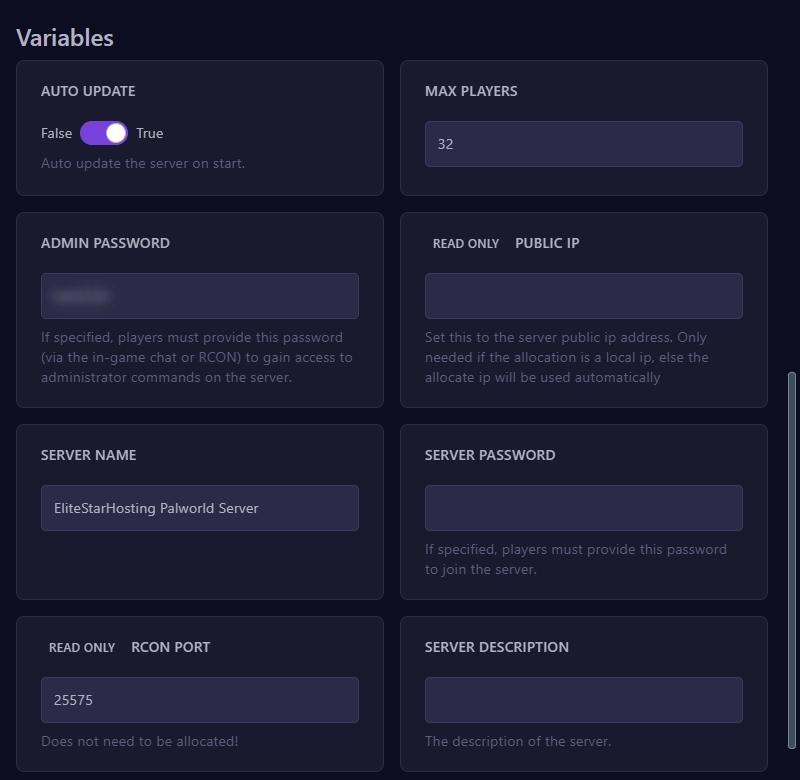
Bij elke start zet het paneel deze waarden in PalWorldSettings.ini. Pas ze dus hier aan en niet in dat bestand, want anders staat na een herstart weer de waarde uit Startup.
Zie je onderaan ook CONNECTION PLATFROM? Dat veld hoort bij een oudere versie van Palworld en doet sinds versie 1.0 niets meer. Crossplay stel je in het bestand in, zoals hieronder staat.
Beheerder worden in het spel
- Join je server.
- Druk op Enter om de chat te openen.
- Typ
/AdminPassword, een spatie en je beheerderswachtwoord, en druk op Enter.
Nu kun je beheercommando's gebruiken, zoals /ShowPlayers, /KickPlayer of /BanPlayer met de Steam-ID van een speler, /Broadcast met een bericht en /Save om de wereld op te slaan. Typ je wachtwoord alleen achter /AdminPassword en nooit als gewoon chatbericht.
Spelregels en crossplay in PalWorldSettings.ini
- Stop je server. Pas je het bestand aan terwijl de server draait, dan raak je je wijzigingen kwijt.
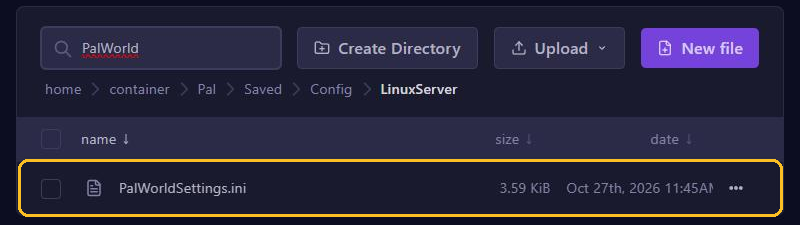
- Ga naar Files en open
Pal/Saved/Config/LinuxServer/PalWorldSettings.ini. - Alle instellingen staan op één lange regel die begint met
OptionSettings=(. Verander alleen de waarde achter een instelling en laat de komma's en haakjes staan. - Klik op Save Content en start je server.
Een paar instellingen die je vaak nodig hebt:
ExpRateenPalCaptureRate: hoe snel je ervaring krijgt en hoe makkelijk je Pals vangt.DeathPenalty: wat je verliest als je doodgaat, vanNonetotAll.bIsPvP: zet spelers tegen elkaar aan metTrue.CrossplayPlatforms: welke platforms mogen verbinden. Standaard is dat(Steam,Xbox,PS5,Mac).
Is het bestand leeg? Dan vult het paneel het bij de volgende start met de standaardwaarden uit DefaultPalWorldSettings.ini in de hoofdmap. Pas dat standaardbestand zelf niet aan: de server leest het niet. Meer over bestanden bewerken lees je in Bestanden beheren.
Verbinden met je server
Kies in Palworld voor multiplayer en vul onderaan de serverlijst het adres met de poort in, zoals bovenaan je serverpagina staat, bijvoorbeeld gnode2.elitestarhosting.com:8211. Wordt het adres niet geaccepteerd? Typ dan in een opdrachtprompt nslookup met de naam uit je serveradres en gebruik het IP-adres dat je terugkrijgt, met de poort erachter.
Geheugen en herstarten
Pocketpair, de maker van Palworld, raadt minstens 16 GB geheugen aan en meer dan 32 GB voor drukke servers. Met minder start de server wel, maar is de kans op een crash groter. Wil je je server op een vast moment herstarten, bijvoorbeeld 's nachts? Maak dan een herstart aan met Schedules. Een back-up van je wereld maak je in het gamepaneel.