Speel je Palworld in co-op en ben jij de host? Dan verhuis je die wereld met al je bases en Pals naar je server, zodat iedereen kan spelen als jij offline bent. Alleen het personage van de host gaat niet vanzelf mee.
Voorbereiden
- Start je server één keer in het gamepaneel en stop hem weer. Zo maakt hij zijn mappen en instellingen aan.
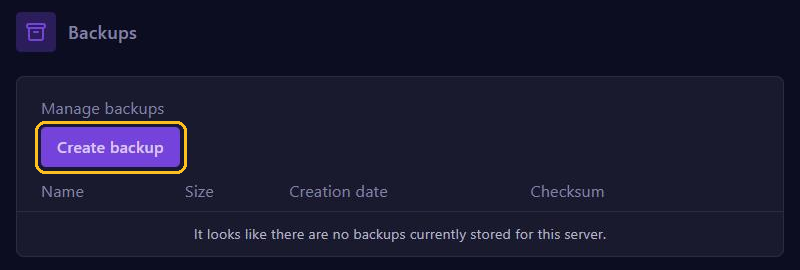
- Ga naar Backups en klik op Create backup.
- Sluit Palworld op je pc, zodat je wereld is opgeslagen.
Je wereld vind je op je pc met Windows-toets + R: typ %localappdata%\Pal\Saved\SaveGames en druk op Enter. Open de map met je Steam-ID, een lang getal. Daarin is elke wereld een map met een naam van 32 tekens, met onder meer Level.sav en de map Players. Heb je meerdere werelden, dan is die met de nieuwste datum meestal de goede.
Speel je via Xbox of Game Pass op pc? Zet je wereld dan eerst om naar een Steam-save, bijvoorbeeld met de communitytool onderaan.
De wereld uploaden
- Pak de map van je wereld op je pc in als .zip-bestand.
- Ga naar Files, open
Pal/Saved/SaveGames/0, upload het .zip-bestand met Upload en kies achter het bestand Unarchive. - Open de uitgepakte map en verwijder
WorldOption.sav, als dat er staat. Daarin staan de instellingen van je co-op wereld, en zolang het bestand er is, negeert de serverPalWorldSettings.ini. - Open in de map
Pal/Saved/Config/LinuxServerhet bestandGameUserSettings.inien zet achterDedicatedServerName=precies de naam van je wereldmap. Klik op Save Content. - Start je server en join.
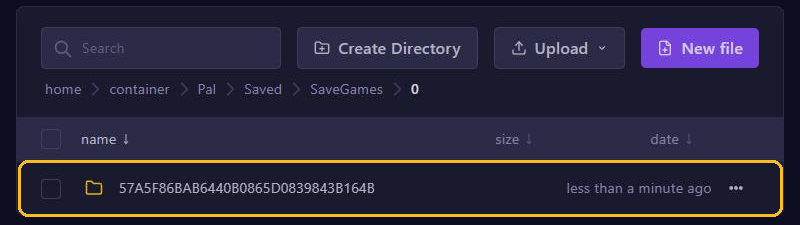
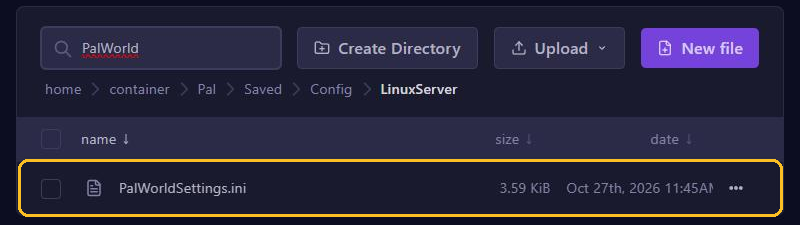
Klopt de naam niet precies, dan start de server zonder foutmelding een nieuwe, lege wereld. Een grote wereld upload je sneller met SFTP. Instellingen aanpassen lees je in Je Palworld server instellen.
Het probleem met de host
In co-op staat het personage van de host altijd in Players/00000000000000000000000000000001.sav. Op een server krijgt de host een eigen ID, net als iedereen. De server herkent het oude personage dus niet, en de host moet een nieuw personage maken. Andere spelers houden gewoon hun personage. Een officiële manier om dat personage te verhuizen is er niet (november 2026).
Officieel: Pals meenemen met de Global Palbox
Bouw in je co-op wereld een Global Palbox en sla daarin een kopie van je Pals op. Op de server haal je ze met je nieuwe personage weer tevoorschijn uit een Global Palbox. Level, spullen en technologie gaan niet mee. Zet daarvoor in PalWorldSettings.ini de instelling bAllowGlobalPalboxImport op True, want standaard staat die op False. In dat bestand staan ook je wachtwoorden: deel het met niemand.
Communityoplossing: de ID's omwisselen
Wil je ook je level en spullen terug? Dat kan met Palworld Save Pal, een gratis tool van de community die nu ook PalStudio heet. Die is niet van Pocketpair en niet van ons: gebruik hem op eigen risico en alleen met een back-up. Oudere tools zoals palworld-host-save-fix werken niet met de huidige saves.
- Laat de host één keer joinen en een nieuw personage maken. Stop daarna je server.
- Kies in Files achter je wereldmap Archive en download het archief met Download.
- Pak het uit, open de wereld in de tool en wissel met Player UID Swap het oude personage van de host (de ID die eindigt op 1) om met het nieuwe.
- Verwijder de wereldmap op de server, upload de aangepaste map zoals hierboven en start je server.