Speel je Valheim nu op je eigen pc, of host je de wereld vanuit het spel? Dan zet je die wereld zo op je server, zodat je vrienden ook kunnen spelen als jij offline bent. Je personage hoef je niet te uploaden: dat staat op je eigen pc en neem je gewoon mee.
Je wereld op je pc vinden
- Sluit Valheim, zodat je wereld helemaal is opgeslagen.
- Druk op Windows-toets + R, typ
%userprofile%\AppData\LocalLow\IronGate\Valheim\worlds_localen druk op Enter. - Zoek je wereld op naam.
Sinds Valheim 1.0 (september 2026) is elke wereld een map met de naam van je wereld, met daarin veel kleine bestanden. Heb je de wereld sinds 1.0 nog niet geopend, dan bestaat hij nog uit twee bestanden: een .db- en een .fwl-bestand met de naam van je wereld. Zie je van dezelfde wereld zowel een map als die twee bestanden, upload dan alleen de map.
Staat je wereld er niet tussen? Dan staat hij waarschijnlijk in Steam Cloud. Je vindt hem dan in de map van Steam, onder userdata\<jouw nummer>\892970.
Uploaden naar je server
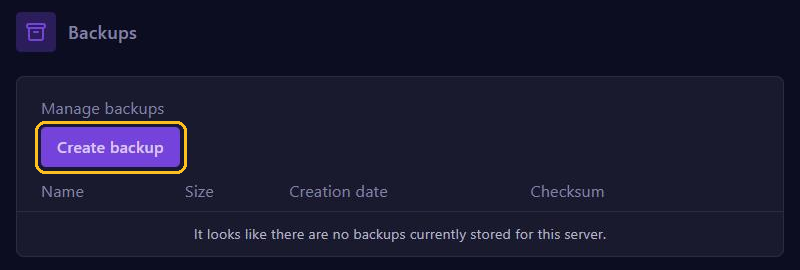
- Ga in het gamepaneel naar Backups en klik op Create backup, zodat je altijd terug kunt.
- Stop je server.
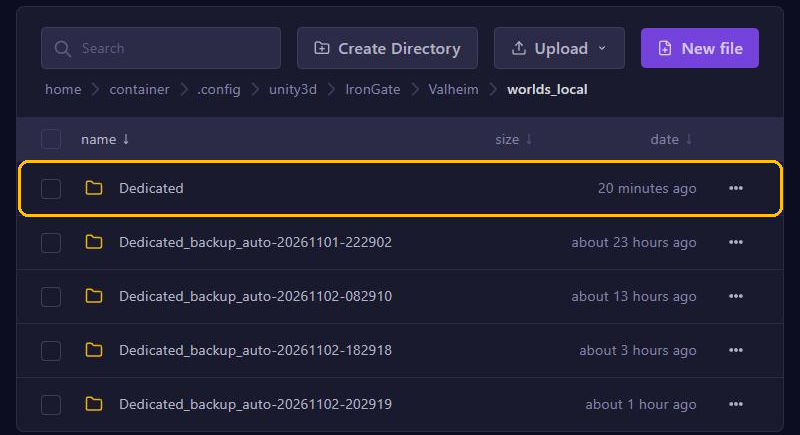
- Ga naar Files en open
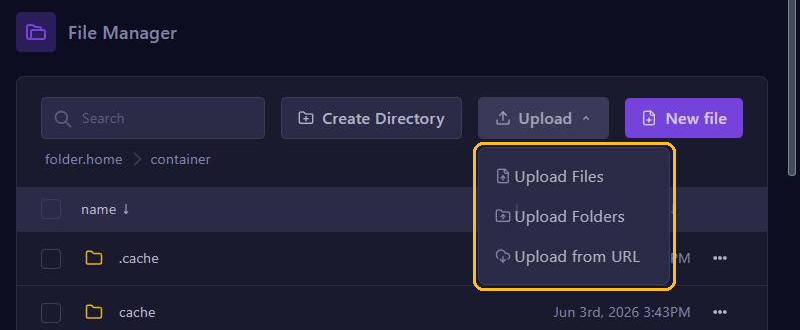
.config/unity3d/IronGate/Valheim/worlds_local. - Klik op Upload en kies Upload Folders voor de map van je wereld, of Upload Files voor het
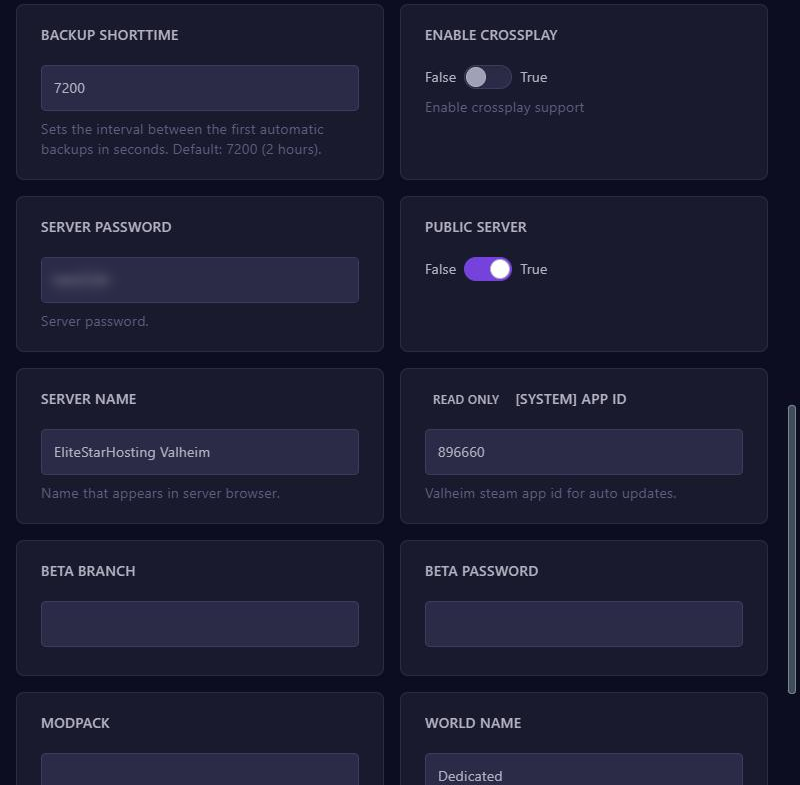
.db- en het.fwl-bestand. - Ga naar Startup en vul bij WORLD NAME precies de naam van je wereld in, met dezelfde hoofdletters.
- Start je server.
Bestaat de map worlds_local nog niet? Start je server dan één keer en stop hem weer. Upload je liever één bestand? Pak de map dan in als .zip, upload die en kies achter het bestand Unarchive. Een grote wereld zet je sneller en betrouwbaarder over met SFTP.
Controleren of het gelukt is
Join je server en kijk of je gebouwen er staan. Zie je een lege, nieuwe wereld? Dan klopt de naam bij WORLD NAME niet precies, of staat je wereld in een andere map. De server maakt dan zelf een nieuwe wereld met die naam. Stop je server, pas de naam of de map aan en start opnieuw.
Een wereld met een .db- en een .fwl-bestand zet de server bij de eerste start om naar de nieuwe opslag van 1.0. Valheim maakt daarvoor eerst zelf een back-up, maar bewaar ook je eigen kopie.
Mods en back-ups
- Speelde je met mods? Zet dezelfde mods dan ook op je server, anders kunnen gebouwen of spullen uit die mods verdwijnen. Hoe dat werkt, lees je in Valheim server met mods.
- Valheim slaat je wereld standaard elke 30 minuten op en bewaart zelf een paar back-ups, in aparte mappen. Dat stel je in met de BACKUP-velden onder Startup.
- Die back-ups staan op dezelfde server als je wereld. Maak daarom ook back-ups in het paneel, bijvoorbeeld elke nacht met Schedules. Meer lees je in Back-ups maken en terugzetten.