Een save uit singleplayer of co-op werkt zonder omzetten op je Satisfactory server. Wel moet de server minstens dezelfde versie draaien als je spel: een save van een nieuwere versie, zoals de experimentele, laadt niet op een oudere server. Uploaden en laden kan alleen als beheerder. Hoe je je server claimt en van versie wisselt, lees je in Je Satisfactory server opzetten.
Eerst een back-up
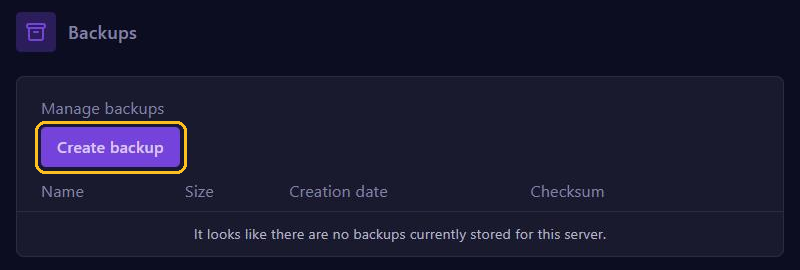
Ga in het gamepaneel naar Backups en klik op Create backup. Speel je al op de server? Typ dan ook in het tabblad Console van de Server Manager server.SaveGame voor-upload. Zo heb je een save met die naam. In de console van het gamepaneel werkt dat commando niet.
Uploaden met de Server Manager
Dit is de makkelijkste manier.
- Start je server, open Satisfactory en kies in het hoofdmenu Server Manager.
- Kies je server, log in als beheerder en open het tabblad Manage Saves.
- Kies Upload Save. Klik links op je sessie en rechts op de save die je wilt, meestal de nieuwste.
- Klik op Upload Game en wacht tot het uploaden klaar is.
- Ga naar Load Save, kies je sessie en save en klik op Load Game.
De server laadt nu je wereld en is daarbij even niet bereikbaar. Kijk daarna onder Server Settings of bij Auto-Load Session Name de naam van je sessie staat. Dan laadt de server na elke herstart de nieuwste save van die sessie.
Uploaden met Files
Lukt het niet in het spel, of is je save erg groot? Zet hem dan zelf op de server.
- Druk op je pc op Windows-toets + R, typ
%localappdata%\FactoryGame\Saved\SaveGamesen open de map met je ID. Zie je een map voor Steam en een voor Epic? Die van Steam heeft meestal de kortste naam. - Stop je server en ga in het paneel naar Files.
- Open
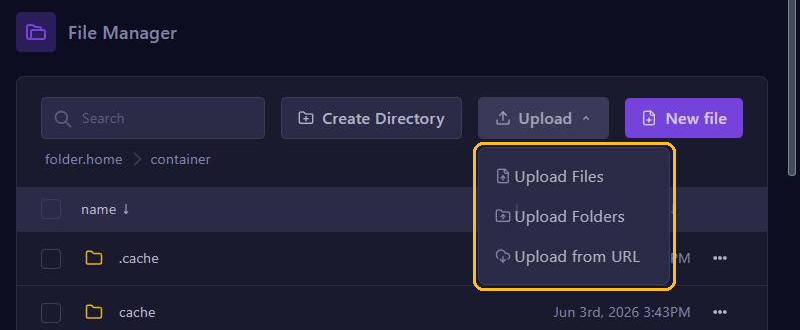
.config/Epic/FactoryGame/Saved/SaveGames/serveren upload je.sav-bestand met Upload en Upload Files. - Start je server en laad de save in de Server Manager via Manage Saves en Load Save.
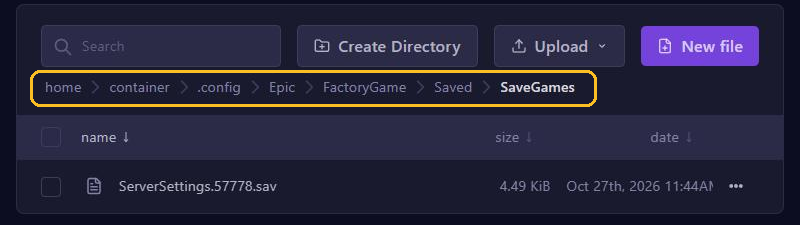
Staat de map server er nog niet? Start en claim je server dan eerst één keer. Grote bestanden zet je het makkelijkst over met SFTP. Upload je save niet in de map FactoryGame/Saved naast de serverbestanden: daar kijkt de server niet.
Je saves veilig houden
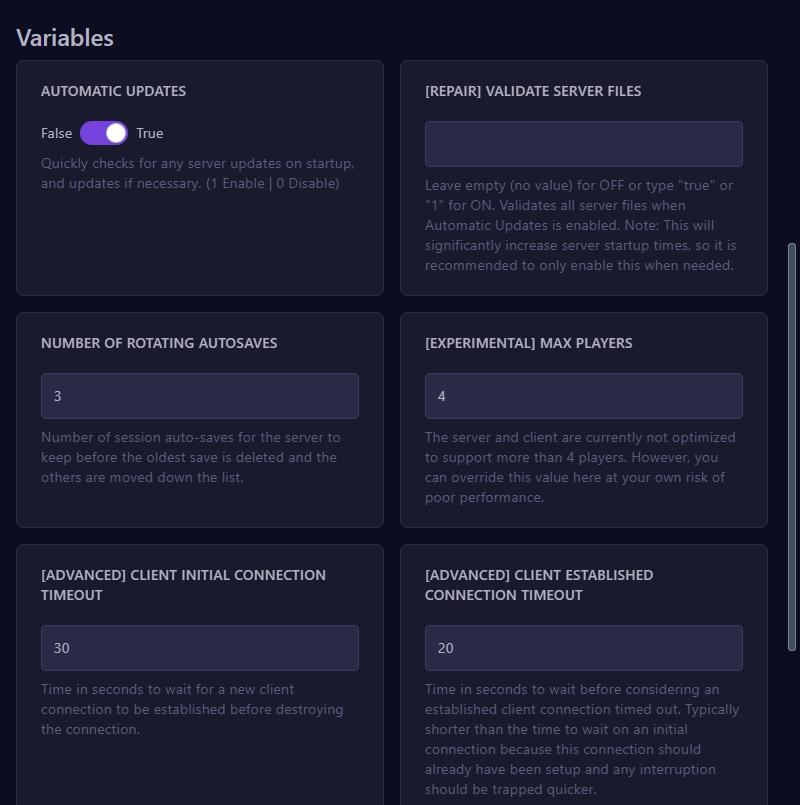
- De server maakt zelf autosaves. Hoeveel hij er bewaart, stel je in bij NUMBER OF ROTATING AUTOSAVES onder Startup. Standaard zijn dat er 3.
- Maak regelmatig back-ups in het paneel, bijvoorbeeld elke nacht met Schedules. Meer lees je in Back-ups maken en terugzetten.
- Sinds versie 1.0 kun je als beheerder een save ook downloaden in de Server Manager. Zo heb je altijd een kopie op je eigen pc.
- Sla je spel op voordat je de server stopt of een back-up maakt, met
server.SaveGameen een naam in de Server Manager.