Een Satisfactory server stel je grotendeels in vanuit het spel zelf, met de Server Manager. In het gamepaneel regel je updates, autosaves en het maximum aantal spelers.
De server claimen
De eerste speler die zich aanmeldt, claimt de server en wordt beheerder. Gebruik daarvoor de Server Manager: direct joinen werkt de eerste keer niet.
- Start je server in het gamepaneel en wacht tot hij Online is.
- Open Satisfactory en kies in het hoofdmenu Server Manager.
- Klik op Add Server en vul het adres en de poort in die bovenaan je serverpagina staan, bijvoorbeeld
gnode2.elitestarhosting.comen57778. - Bevestig dat je de server vertrouwt. De server gebruikt een eigen certificaat, daarom vraagt het spel dat de eerste keer.
- Geef je server een naam en kies een beheerderswachtwoord. Bewaar dat goed en deel het met niemand.
Een nieuw spel of je eigen save
Als beheerder start je in de Server Manager een nieuw spel via Create Game. Heb je al een wereld, ook uit singleplayer? Upload die dan via Manage Saves en laad hem daar.
Tier 0, het begin met de uitleg, kun je op een dedicated server niet spelen: dat deel wordt overgeslagen. Wil je het toch spelen, speel dan eerst lokaal en upload je save daarna.
Onder Server Settings in de Server Manager kies je onder meer een wachtwoord voor spelers (standaard staat dat uit), of de server pauzeert als niemand online is en of hij opslaat als een speler vertrekt. Commando's voor de server typ je in het tabblad Console van de Server Manager. In de console van het gamepaneel werken ze niet.
Instellingen in het gamepaneel
Ga naar Startup. Onder Variables vind je:
- AUTOMATIC UPDATES: werkt de server bij elke start bij.
- NUMBER OF ROTATING AUTOSAVES: hoeveel autosaves de server bewaart, standaard 3.
- [EXPERIMENTAL] MAX PLAYERS: standaard 4. Meer kan, maar het spel is daar niet op gemaakt en kan dan haperen.
- [ADVANCED] BRANCH NAME:
publicofexperimental.
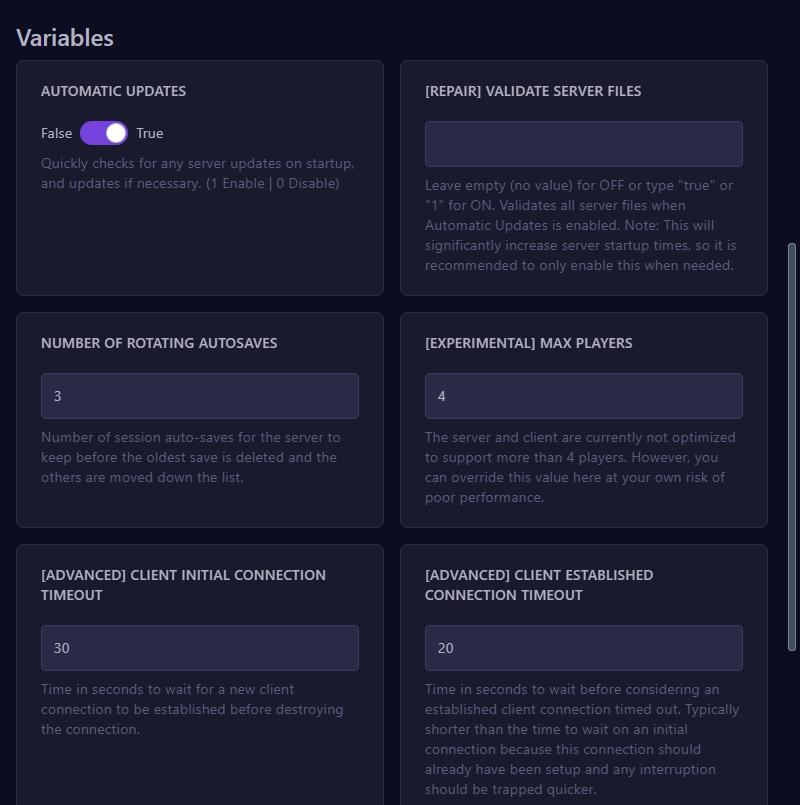
Het paneel zet het aantal spelers en autosaves bij elke start in de configuratiebestanden, dus die pas je hier aan.
Naar de experimentele versie overstappen? Maak eerst een back-up, zet BRANCH NAME op experimental, zet AUTOMATIC UPDATES aan, typ true bij [REPAIR] VALIDATE SERVER FILES en herstart je server. Experimentele versies kunnen instabiel zijn, en spelers hebben dezelfde versie nodig.
Twee poorten
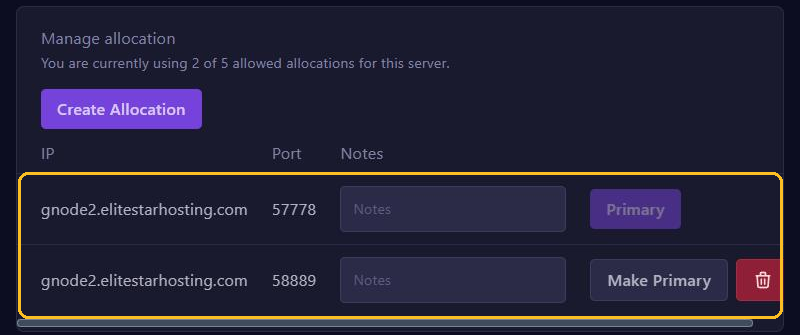
Sinds versie 1.1 heeft Satisfactory twee poorten nodig: de gewone poort voor het spel en de Server Manager, en een poort voor reliable messaging. Je ziet ze allebei onder Network. De tweede staat ook onder Startup als RELIABLE PORT. Verwijder die extra poort niet, anders kan niemand meer joinen. Meer over poorten lees je in Poorten en allocaties.
Opslaan en een vergeten wachtwoord
Sla je spel op in het spel voordat je de server stopt. Stoppen alleen slaat niet altijd op.
Beheerderswachtwoord vergeten? Stop je server, ga in Files naar .config/Epic/FactoryGame/Saved/SaveGames en verwijder het bestand ServerSettings. met je poort erachter, bijvoorbeeld ServerSettings.57778.sav. Start de server en claim hem opnieuw. Je saves in de map server blijven staan, maar maak voor de zekerheid eerst een back-up.