Je Project Zomboid server haalt zijn mods uit de Steam Workshop. Hij downloadt ze zelf bij het starten, en spelers krijgen ze bij het joinen. De basis staat in Project Zomboid server instellen. Deze handleiding gaat een stap verder.
Nog geen eigen server? Met onze Project Zomboid server hosting staat je server binnen een paar minuten online, vanaf €8 per maand.
Waar je modlijst staat
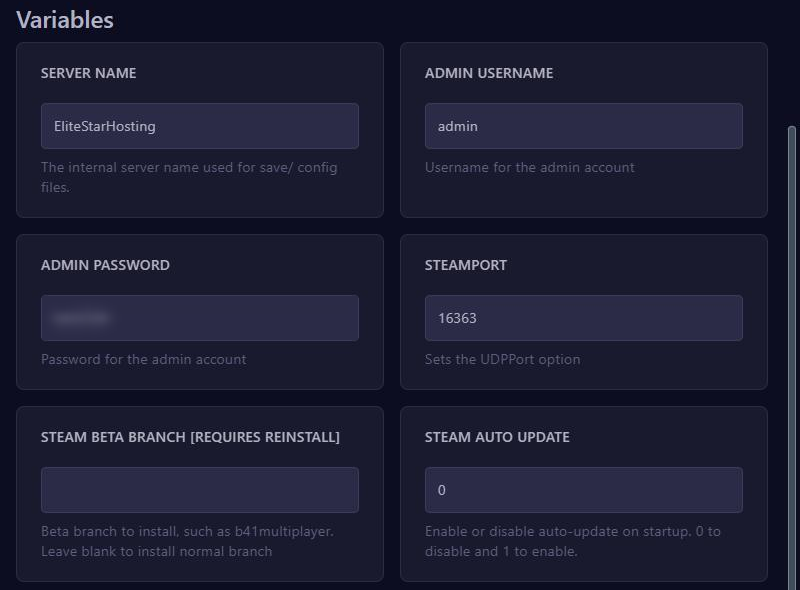
De mods staan in .cache/Server/JOUWNAAM.ini, waarbij JOUWNAAM je SERVER NAME onder Startup is. Met de standaardnaam is dat .cache/Server/EliteStarHosting.ini. Pas het bestand alleen aan als je server gestopt is. Er staat ook het wachtwoord van je server in, dus deel het niet en maak er geen screenshot van.
Workshop ID en Mod ID
Elke mod heeft twee verschillende ID's nodig:
- De Workshop ID is het getal aan het eind van de link naar de Workshop-pagina, zoals
?id=1234567890. Die zet je achterWorkshopItems=, zodat de server weet wat hij moet downloaden. - De Mod ID is de naam in de
mod.infovan de mod. Die zet je achterMods=, en daarmee zet je de mod aan. Veel Workshop-pagina's eindigen met een regelMod ID:, en kaartmods ook metMap Folder:.
Eén Workshop-item kan meerdere mods bevatten, elk met een eigen Mod ID. Zet alleen de mods erin die je nodig hebt. Staan er Required items op de pagina? Zet die dan ook in beide regels.
Mods toevoegen
- Stop je server en maak een back-up.
- Ga naar Files en open het .ini-bestand.
- Zet de Workshop ID's achter
WorkshopItems=, gescheiden door puntkomma's. - Zet de Mod ID's achter
Mods=, ook gescheiden door puntkomma's. Zet libraries die andere mods nodig hebben vooraan. - Zet de Map Folder van elke kaartmod in de regel
Map=, vóórMuldraugh, KY. - Klik op Save Content en start je server.
WorkshopItems=1111111111;2222222222;3333333333
Mods=SomeLibrary;SomeMod;SomeMapMod
Map=SomeMapFolder;Muldraugh, KY
Laadt een mod niet terwijl beide ID's kloppen? Sommige versies van Build 42 laden mods alleen met een backslash voor elke Mod ID. Schrijf dan Mods=\SomeLibrary;\SomeMod;\SomeMapMod.
Build 42 en de laadvolgorde
In november 2026 is Build 42.21 de stabiele versie. Gebruik alleen mods die voor Build 42 gemaakt zijn: het spel herkent een mod niet als die alleen een versie voor Build 41 heeft.
De laadvolgorde doet er alleen toe als twee mods hetzelfde aanpassen. Dan wint de mod die later laadt. In Build 42 kan een mod dit ook zelf regelen in zijn mod.info, met require (mods die hij nodig heeft), loadModAfter en loadModBefore (zijn plek in de volgorde) en incompatible (mods waarmee hij niet samengaat). Vraagt een modpagina om een bepaalde volgorde, volg die dan. In Map= staat Muldraugh, KY altijd achteraan, zodat je kaartmods voorrang krijgen op de standaardkaart.
Updates en de Workshop-versiefout
Brengt een maker een update uit, dan haalt je server die pas op bij de volgende start. Tot die tijd kunnen spelers bij het joinen de fout "Workshop item version is different than the server's" krijgen. Het advies van het spel zelf: is de versie van de server verouderd, herstart dan de server. Is de versie van de speler ouder, dan herstart diegene Steam.
- Typ
checkModsNeedUpdatein de console. De server schrijft in zijn log of er een mod is bijgewerkt. - Herstart je server elke dag met Schedules, zodat hij updates vanzelf binnenhaalt.
Spelers krijgen de mods vanzelf
Bij het joinen zien spelers het scherm Server Workshop Items met de items die de server nodig heeft, en het spel downloadt ze. Zelf hoeven ze zich nergens op te abonneren. Gebruik alleen mods van makers die je vertrouwt. The Indie Stone ondersteunt officieel mods in Lua. Java-mods, die je meestal met de hand installeert of die een eigen loader nodig hebben, worden officieel niet ondersteund (oktober 2026).