Je Project Zomboid server stel je op twee plekken in: onder Startup in het gamepaneel en in de instellingenbestanden van de server zelf.
De instellingen onder Startup
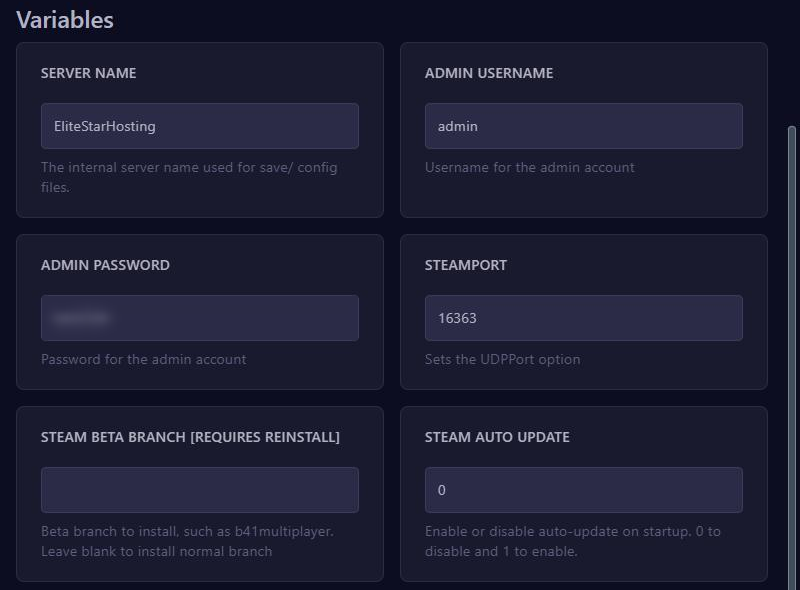
- SERVER NAME: de interne naam van je server, alleen letters en cijfers. De instellingenbestanden en de wereld krijgen deze naam.
- ADMIN USERNAME en ADMIN PASSWORD: het beheeraccount dat de server bij de eerste start aanmaakt. Kies een sterk wachtwoord.
- STEAMPORT: de tweede poort van je server. Laat die staan zoals hij is.
- STEAM BETA BRANCH [REQUIRES REINSTALL]: leeg voor de gewone versie van het spel.
- STEAM AUTO UPDATE: met
1werkt de server zichzelf bij elke start bij.
Verander SERVER NAME niet zomaar: met een nieuwe naam begint de server met nieuwe instellingen en een nieuwe wereld. Je oude wereld blijft bewaard onder de oude naam. Spelers verbinden met het adres en de poort bovenaan je serverpagina.
Waar de instellingen staan
Onze server start het spel met -cachedir=/home/container/.cache. Wat normaal in de map Zomboid staat, vind je daarom in Files in de map .cache. Daarin staat JOUWNAAM voor je SERVER NAME:
Server/JOUWNAAM.ini: de serverinstellingen, zoals wachtwoord, spelers en mods.Server/JOUWNAAM_SandboxVars.lua: de spelregels, zoals zombies en loot.Server/JOUWNAAM_spawnregions.lua: waar spelers kunnen beginnen.Saves/Multiplayer/JOUWNAAM: je wereld.
De bestanden ontstaan bij de eerste start. Stop je server voordat je ze aanpast. Zie ook Bestanden beheren.
In het .ini-bestand zijn dit de belangrijkste regels:
Password=: het wachtwoord dat spelers nodig hebben om te joinen.Open=true: spelers maken zelf een account bij hun eerste bezoek. Metfalsekomen alleen spelers erin die een beheerder heeft toegevoegd.Public=trueenPublicName=: je server in de serverlijst van het spel, onder deze naam.MaxPlayers=: het maximale aantal spelers. Volgens de officiële wiki geeft meer dan 32 spelers kans op haperingen.
Mods uit de Steam Workshop
Elke mod heeft twee nummers nodig, gescheiden door puntkomma's:
- Zet bij
WorkshopItems=de Workshop ID's: het getal in de link van de Workshop-pagina. - Zet bij
Mods=de Mod ID's. Die staan meestal onderaan de beschrijving. Eén Workshop-item kan meerdere Mod ID's hebben. - Sla op en start je server. Hij downloadt de mods zelf, en spelers krijgen ze bij het joinen.
WorkshopItems=1234567890;2345678901
Mods=EersteMod;TweedeMod
Kijk of een mod bij jouw versie past: veel mods bestaan apart voor Build 42 en Build 41.
Build 42 of Build 41
De server installeert de huidige versie, Build 42. Wil je Build 41, vul dan bij STEAM BETA BRANCH legacy41 in en kies onder Settings voor Reinstall Server. Maak eerst een back-up. Spelers kiezen in Steam dan ook legacy41, en een wereld uit de ene build werkt niet in de andere.
Beheren als admin
Log in het spel in met je ADMIN USERNAME en ADMIN PASSWORD. Typ commando's in de chat met /, of in de console zonder:
setaccesslevel "Naam" adminmaakt iemand beheerder.servermsg "Herstart over 5 minuten"stuurt iedereen een bericht.kickuser "Naam"enbanuser "Naam"halen iemand van de server.
Stop in het paneel stuurt quit, dus de wereld wordt netjes opgeslagen. Start je server niet door No space left on device? Zet dan BackupsOnStart=false en gebruik Backups in het paneel.