Met deze handleiding maak je je Valheim server klaar voor dagelijks gebruik: de instellingen die ertoe doen, hoe spelers binnenkomen, wie admin is en wie een ban krijgt. Mods en modpacks staan in Valheim server met mods.
De instellingen onder Startup
Open je server in het gamepaneel en ga naar Startup. Een wijziging werkt na een herstart.
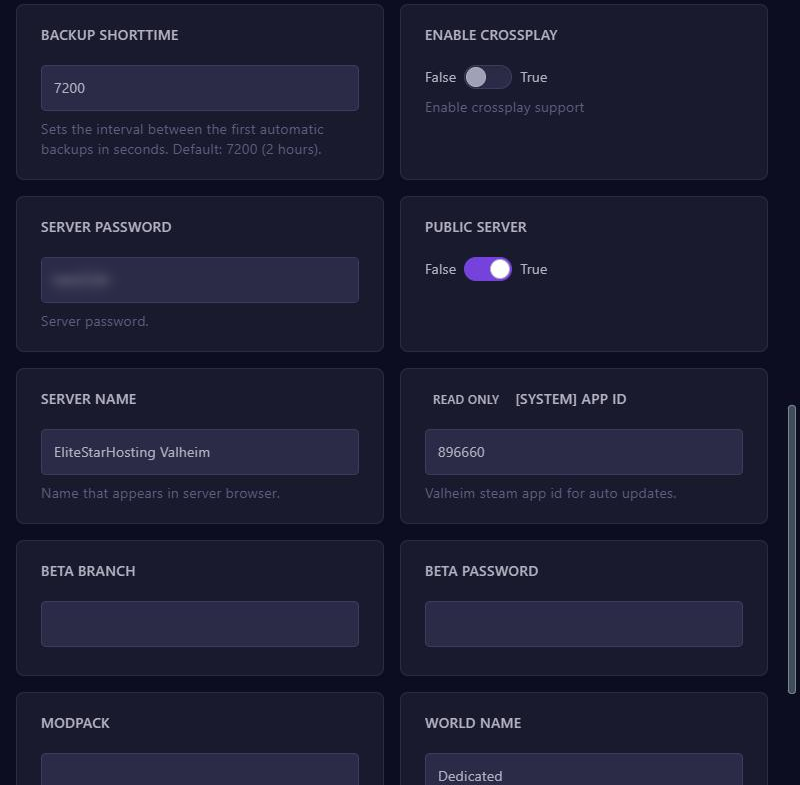
- SERVER NAME: de naam in de serverlijst, tot 60 tekens.
- WORLD NAME: de wereld die de server laadt, tot 20 tekens. Een naam die nog niet bestaat, geeft een nieuwe wereld.
- PUBLIC SERVER: met True staat je server in de serverlijst van het spel. Met False joinen spelers via het adres of de join code.
- ENABLE CROSSPLAY: met True kunnen ook spelers op andere platforms meedoen, zoals Xbox en PlayStation 5 (november 2026). Zonder crossplay komen alleen Steam-spelers erin.
- AUTO UPDATE: de server werkt zichzelf bij als hij start. Spelers en server hebben dezelfde versie van Valheim nodig om te verbinden.
- BETA BRANCH en BETA PASSWORD: laat deze leeg, tenzij al je spelers overstappen op dezelfde testversie.
Een Valheim server heeft plek voor maximaal 10 spelers tegelijk.
Joinen op je server
In Valheim kiezen spelers voor Join Game. Daar komen ze op drie manieren binnen:
- Serverlijst: open het tabblad Community en zoek op je servernaam. Hiervoor moet PUBLIC SERVER op True staan.
- Adres: klik op Add server en typ het adres met de poort bovenaan je serverpagina, bijvoorbeeld
gnode1.elitestarhosting.com:2456. - Join code, alleen met crossplay: iemand die al op de server is, opent het pauzemenu met Esc en klikt op de join code om die te kopiëren. De code staat ook in de Console. Anderen plakken hem bij Add server.
De join code verandert bij elke herstart. Deel daarom het adres als vaste link; dat werkt ook met crossplay.
Spelers admin maken
Admins, bans en de whitelist zijn drie tekstbestanden in .config/unity3d/IronGate/Valheim, naast de map worlds_local. In elk bestand zet je één ID per regel. Zo'n ID bestaat uit het platform, een underscore en het nummer van de speler, bijvoorbeeld Steam_76561198012345678. Hoofdletters tellen mee. Een speler ziet de eigen ID in het spel met F2, en de ID verschijnt ook in de Console als diegene verbinding maakt.
- Stop je server.
- Ga naar Files en open
.config/unity3d/IronGate/Valheim/adminlist.txt. - Zet de ID van de speler op een nieuwe regel.
- Klik op Save Content en start je server.
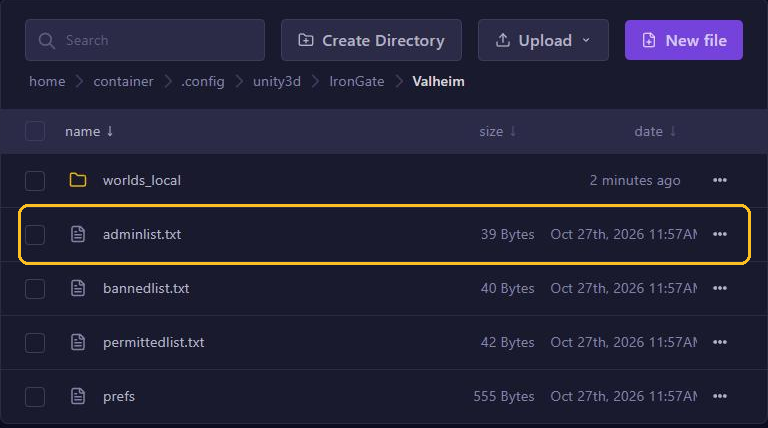
De andere twee bestanden werken net zo:
bannedlist.txt: spelers die een ban hebben op je server.permittedlist.txt: zodra hier één ID in staat, kunnen alleen de spelers op deze lijst joinen. Zet jezelf er als eerste in.
Admin-commando's in het spel
Admins typen commando's in de console van het spel. Op Steam zet je die eenmalig aan: klik met rechts op Valheim in je bibliotheek, kies Eigenschappen (Properties) en zet -console bij Opstartopties (Launch Options). In het spel open je de console met F5.
kick Naam: haalt een speler van de server.ban Naamenunban Naam: geeft een speler een ban of heft die op.banned: laat zien wie een ban heeft.save: slaat de wereld meteen op, handig voor een herstart.
Admins kunnen een speler ook kicken vanuit de spelerslijst in het pauzemenu.
Back-ups
Valheim slaat de wereld elke BACKUP INTERVAL seconden op: standaard 1800, dus elk half uur. Daarnaast bewaart hij BACKUP COUNT eigen back-ups. Standaard zijn dat er 4: één van ongeveer 2 uur oud (BACKUP SHORTTIME) en drie die 12 uur uit elkaar liggen (BACKUP LONGTIME). Je vindt ze in worlds_local als mappen met de naam van je wereld, _backup_auto- en de datum en tijd.
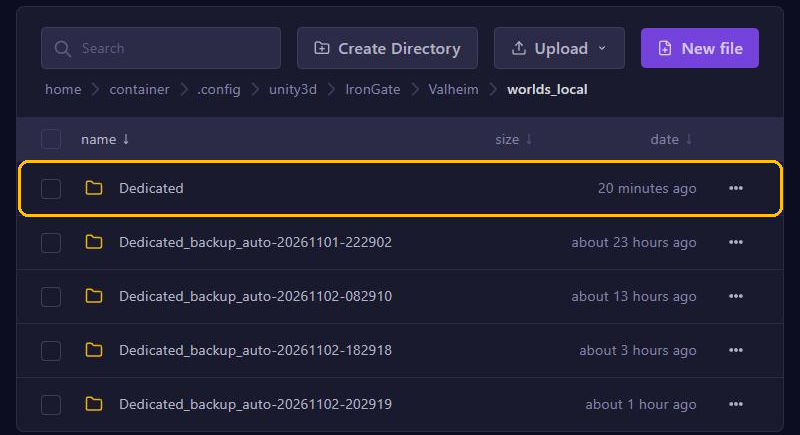
Die back-ups staan op dezelfde server als je wereld. Maak dus ook back-ups in het paneel, bijvoorbeeld elke nacht met Schedules. Wil je een eigen wereld of een oudere kopie op de server zetten? Lees dan Je eigen Valheim-wereld uploaden.