
Een eigen FiveM server zet je in een vaste volgorde op: pakket kiezen, licentiesleutel invullen, database aanmaken, txAdmin inrichten en scripts toevoegen. Hieronder staat elke stap, van bestelling tot eerste spelers. Per stap vind je een link naar de uitgebreide handleiding.
1. Kies een FiveM-pakket
Onze FiveM servers draaien in Amsterdam op AMD Ryzen 9 9950X-processors, met DDR5-geheugen, NVMe-opslag en DDoS-bescherming. Je begint vanaf €8,00 per maand met 4GB RAM, 4 CPU-cores en 80GB opslag. Elk pakket heeft 2 databases en 7 back-ups.
Hoeveel RAM je nodig hebt, hangt vooral af van je scripts. Met 4GB kun je prima beginnen. Bouw je een roleplayserver met een framework en veel scripts, kies dan meer. Upgraden kan altijd en je bestanden blijven staan. Lees ook Hoeveel RAM heeft je game server nodig?
Bestel je pakket op de FiveM-pagina. Na je bestelling staat je server binnen een paar minuten klaar en log je in op het gamepaneel met je klantaccount. Eerst rondkijken? Probeer FiveM 24 uur gratis met de proefserver. Daarna wordt de server met alle bestanden verwijderd.
2. Vraag een licentiesleutel aan
Zonder licentiesleutel van Cfx.re start een FiveM server niet. Je maakt de sleutel gratis aan in het Cfx.re-portaal met je Cfx.re-account. Hij begint met cfxk_.
- Ga in het gamepaneel naar Startup.
- Vervang de standaardwaarde bij FXSERVER LICENSE KEY door je eigen sleutel.
- Herstart je server.
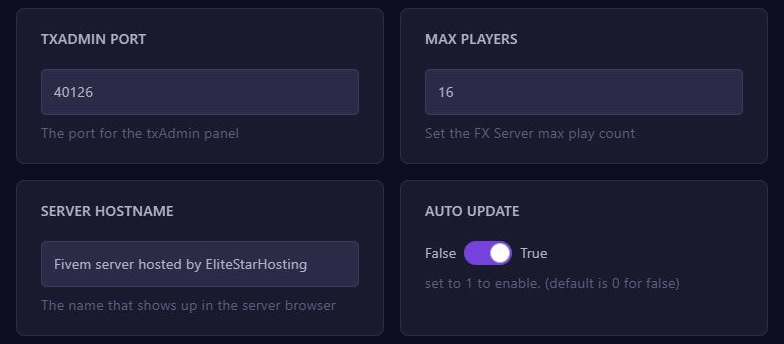
Bij elke start zet het paneel de sleutel, SERVER HOSTNAME en MAX PLAYERS vanuit Startup in je server.cfg. Pas deze drie dus altijd aan onder Startup. Wijzig je ze alleen in de server.cfg of de server.cfg editor, dan worden ze bij de volgende start overschreven.
Meer uitleg staat in Je FiveM server instellen: licentiesleutel, naam en spelers.
3. Maak een database aan
Frameworks zoals ESX, QBCore en Qbox, en veel losse scripts, bewaren hun gegevens in een MySQL-database. Maak die aan voordat je txAdmin inricht, want een recipe voor een framework vraagt erom. Ga naar Databases en klik op New Database. De gegevens staan daarna in de lijst. Het wachtwoord zie je via Database Details. Zie ook Een MySQL-database aanmaken.
Gebruik je geen recipe, dan koppel je de database zelf met oxmysql. Hoe dat werkt, lees je in Een database koppelen aan je FiveM server (oxmysql).
4. Start je server en richt txAdmin in
txAdmin is het beheerpaneel dat in FXServer, de serversoftware van FiveM, is ingebouwd. Bij ons staat het altijd aan.
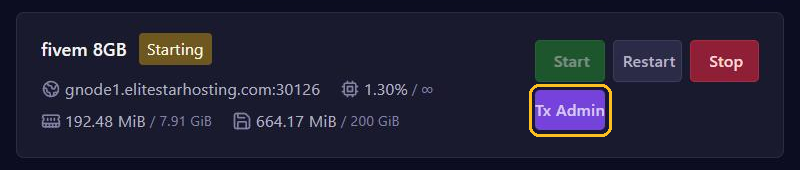
- Klik op Start en daarna bovenaan je serverpagina op Tx Admin.
- Vul de PIN uit de console in, koppel je Cfx.re-account en kies een wachtwoord.
- Kies een recipe of je bestaande serverbestanden.
Een recipe zet een complete basis voor je neer. Je vult je licentiesleutel in, bij een framework ook je databasegegevens, en klikt op Run Recipe. In de lijst met populaire recipes staan onder meer ESX Legacy, Qbox en een basisserver zonder framework. Qbox werkt met de meeste QBCore-scripts. Een aparte QBCore-recipe staat er niet tussen. Heb je een recipe van iemand anders, dan importeer je die via de URL.
Komt je server van een andere host? Gebruik de Importer of laat ons hem gratis verhuizen. Meer over txAdmin lees je in txAdmin openen en gebruiken.
5. Voeg scripts toe en stel je server.cfg in
Scripts heten in FiveM resources: mappen met een fxmanifest.lua erin. Upload ze via Files of SFTP naar de map resources. Typ daarna in de server.cfg editor de mapnaam bij Resources en klik op Add. Resources starten van boven naar beneden, dus oxmysql en je framework zet je bovenaan.
Met Project Name, Project Description en Tags bepaal je hoe je server in de serverlijst staat. Regels die niet in de velden staan, voeg je toe via Manual Edit. Alle details staan in Scripts (resources) installeren en server.cfg aanpassen.
6. OneSync en het aantal spelers
Wil je 32 spelers of meer, dan moet OneSync aan staan. In txAdmin staat het standaard aan. Je vindt de instelling in txAdmin onder Settings, tabblad FXServer. Zet je zelf een onesync-regel in je server.cfg, dan zet txAdmin die bij het starten in commentaar. Stel OneSync dus alleen in txAdmin in.
Daarna bepalen twee dingen hoeveel spelers erop kunnen:
- MAX PLAYERS onder Startup. Een nieuwe server staat op 10. Zet het op het aantal dat je verwacht.
- Je licentie bij Cfx.re. Met OneSync is FiveM gratis tot 48 spelers. Wil je meer, dan heb je een betaald Element Club-abonnement nodig: Argentum gaat tot 64 spelers, Aurum tot 128 en Platinum tot 2048. Voor die laatste twee aantallen gebruik je OneSync Infinity.
7. Verbinden: je eerste spelers
Spelers hebben een legale versie van GTA V (Legacy of Enhanced) op een Windows-pc nodig, plus FiveM van fivem.net. Je serveradres staat in het gamepaneel. Open FiveM, druk op F8 en typ connect met je adres erachter:
connect gnode1.elitestarhosting.com:30126Draait je server, dan staat hij ook in de serverlijst van FiveM, onder de naam uit SERVER HOSTNAME. Wil je een eigen adres zoals play.jouwdomein.nl? Dat maak je met de Record Generator, zie Poorten en allocaties.
Ben je nog aan het bouwen en wil je niemand binnenlaten? Zet dan in txAdmin onder Settings de Allowlist aan. Daar kies je bijvoorbeeld dat alleen spelers met een bepaalde rol in je Discord server erin mogen, of dat alleen beheerders binnenkomen.
8. Houd FXServer up-to-date
Standaard staat AUTO UPDATE onder Startup op True en FX SERVER VERSION op latest. Je server haalt dan bij het starten zelf de nieuwste versie op. Wil je zelf bepalen wanneer je bijwerkt? Zet AUTO UPDATE op False, vul een vaste versie in en installeer na een back-up de Latest Recommended via Artifacts. Zie FXServer bijwerken (artifacts) en de cache wissen.
Veelvoorkomende fouten bij het starten van je FiveM server
De laatste regels in de console laten bijna altijd zien wat er mis is.
Could not authenticate server license key: de sleutel klopt niet of bestaat niet meer. Maak een nieuwe aan en vul hem in onder Startup.- txAdmin opent niet op localhost:40120: dat adres werkt alleen als FXServer op je eigen pc draait. Gebruik de knop Tx Admin, of je serveradres met de poort uit TXADMIN PORT.
- Er kunnen maar 10 spelers op: verhoog MAX PLAYERS onder Startup.
Couldn't find resource: de mapnaam komt niet overeen met de naam bij Resources.- Fouten van oxmysql: controleer je
mysql_connection_stringen of oxmysql vóór je framework start. - Oude of kapotte textures na een update: stop je server en wis de cache met Clear Cache.
Hulp nodig?
Kom je er niet uit? Stuur de foutmelding uit de console via support of op Discord. We zijn elke dag bereikbaar van 09:00 tot 24:00 (CET).
Lees ook: Wat is FiveM? Uitleg, kosten en je eigen GTA 5 server.